App Lean Cutting
 Created Created | |
|---|---|
 Tags Tags | |
 Logo Logo |  |
L'application Lean Cutting dispose de 2 modes :
- Lean Cutting connecté au Backoffice qui permet de couper des commandes à partir d'une quantité de produits (sans placement au préalable) → Premier logo en haut à gauche
- Lean Cutting Offline qui permet de couper un fichier dxf tel quel (avec un placement au préalable) → Deuxième logo (”DXF”) en haut à gauche
Lean Cutting Connecté au Backoffice
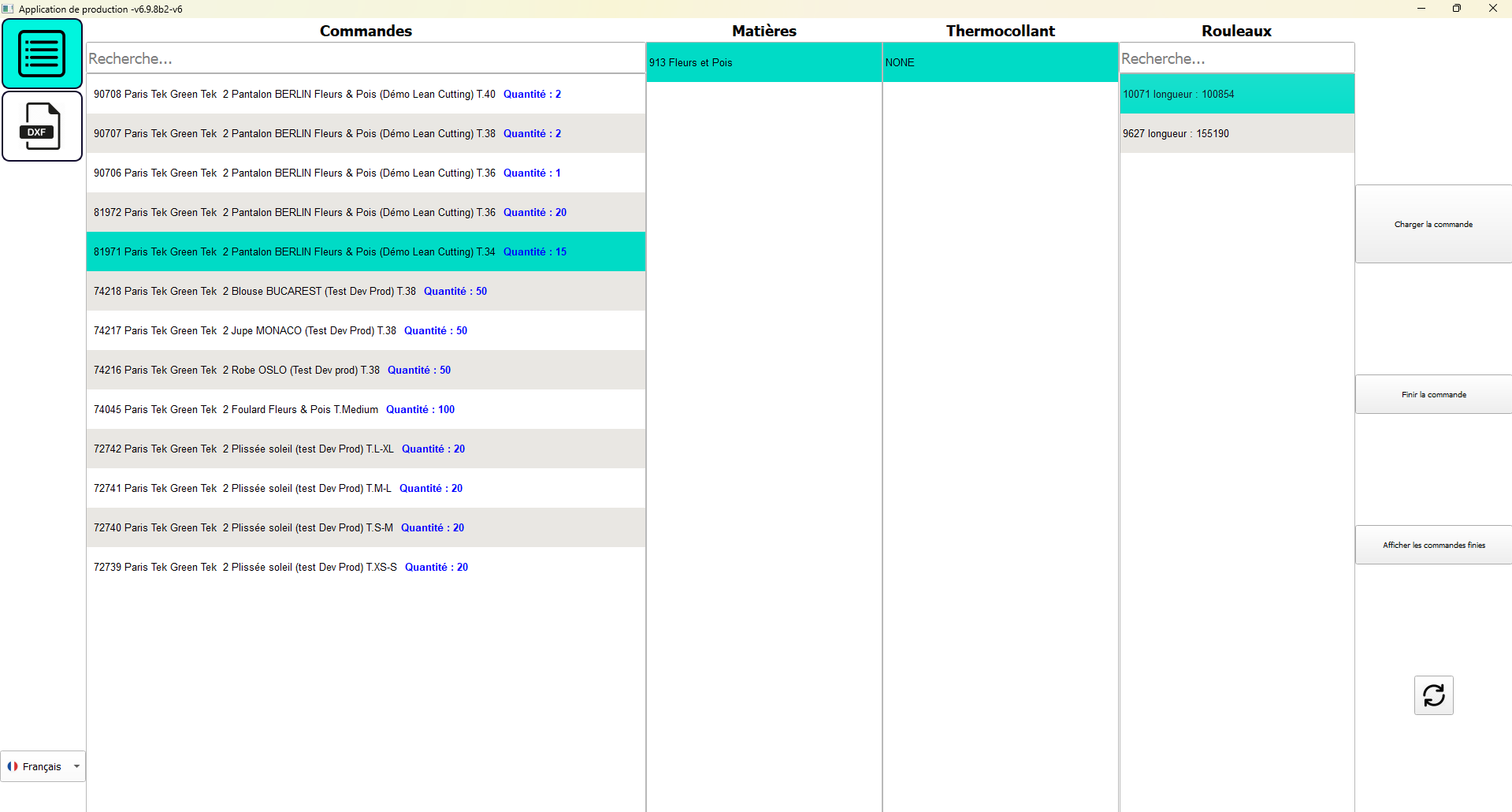
Prérequis : passer une commande sur le Backoffice (app.tekyn.com)
- Sélectionnez la commande que vous souhaitez couper, chaque ligne de commande dispose des informations suivantes :
- Numéro de commande (identique à celui affiché sur la fiche de lancement)
- Le nom de la marque
- Le nom de l'atelier
- Le nom du produit
- La taille (il est impossible de couper plusieurs tailles dans une même ligne de commande)
- La quantité à couper
- Sélectionnez la matière que vous souhaitez couper
- Sélectionnez si vous souhaitez couper les morceaux en thermocollant (NONE si pas de thermocollant)
- Sélectionnez le rouleau (créé sur l'intégration en ligne)
- Il est important de choisir le bon rouleau car cela permet la bonne décrémentation de la matière et de pouvoir utiliser la ghost shape (forme du squelette)
- Cliquez sur “Charger La Commande”
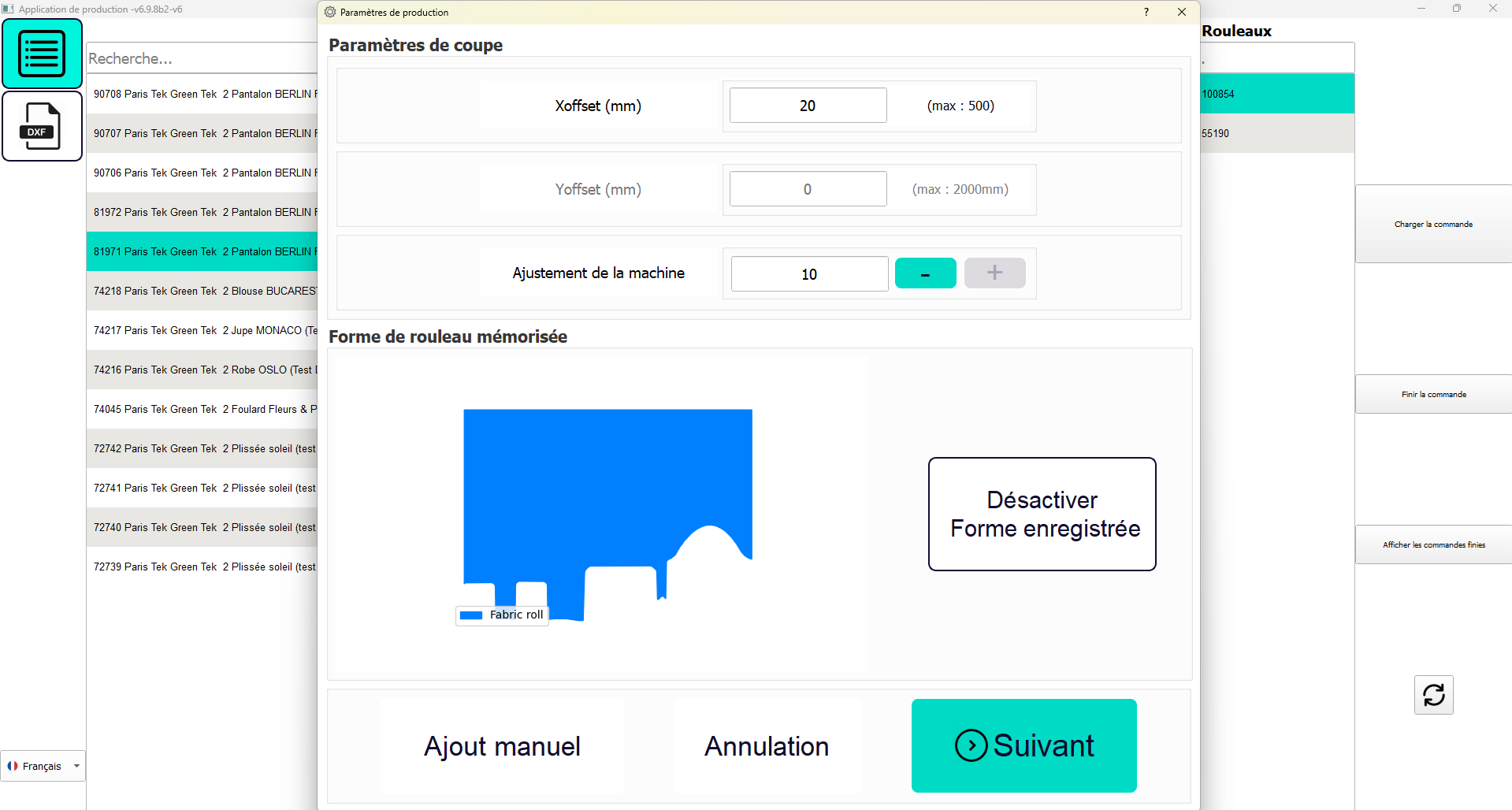
- Renseignez le x offset (décalage en x, en mm) qui correspond à l'espace entre le bord droit de la machine et le début de la laize utile
- Optionnel (non conseillé), le Y offset (décalage en y, en mm) qui correspond à l'espace entre le 0 machine (ligne laser rouge) et le début du rouleau. Cette option est désactivée si la ghost shape est activée.
- L'ajustement de la machine permet de réduire la vitesse de coupe sans changer les paramètres liés aux matières si jamais le laser est fatigué. A utiliser très rarement.
- Si vous utilisez le même rouleau que la dernière commande coupée, vous pouvez alors utiliser la ghost shape afin de générer un placement prenant en compte le dernier placement. Veuillez la désactiver si jamais le rouleau a été retiré puis remis.
- L'Ajout Manuel permet de replacer des morceaux déjà coupés (suite à un contrôle qualité par exemple (nous verrons comment utiliser juste après)
- Annulation permet de retourner sur la page d'accueil
- Suivant permet de rentrer dans le session de commande
Coupe Une Commande
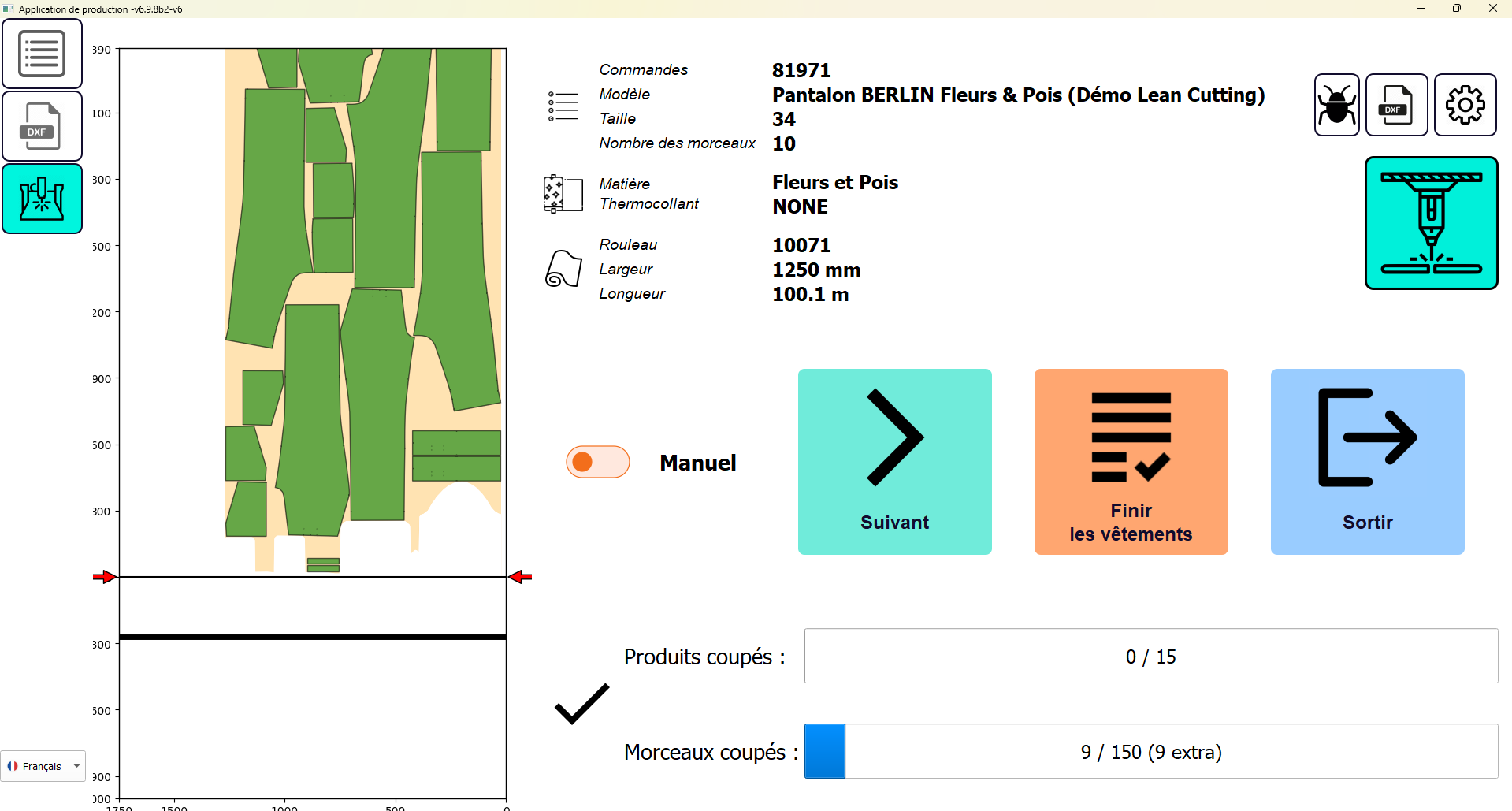
- Après avoir appuyer sur Suivant, attendez quelques secondes le temps que le placement se calcule automatiquement
- Sur l'interface vous retrouvez différentes informations :
- Le numéro de commande
- Le nom du produit
- La taille
- Le nombre de morceau par vêtement
- Le nom de la matière
- Le thermocollant
- Le numéro de rouleau
- La laize du rouleau
- La longueur restante
- L'état du laser (bleu s'il est prêt à être coupé, orange s'il est en cours de coupe, rouge si la machine est déconnectée)
- Le nombre de produits coupés
- Le nombres de morceaux à coupés (le terme “extra” désigne le nombre de morceaux coupés qui ne font pas un vêtement entier)
- Cliquez sur “Suivant” pour déclencher la coupe de la première section
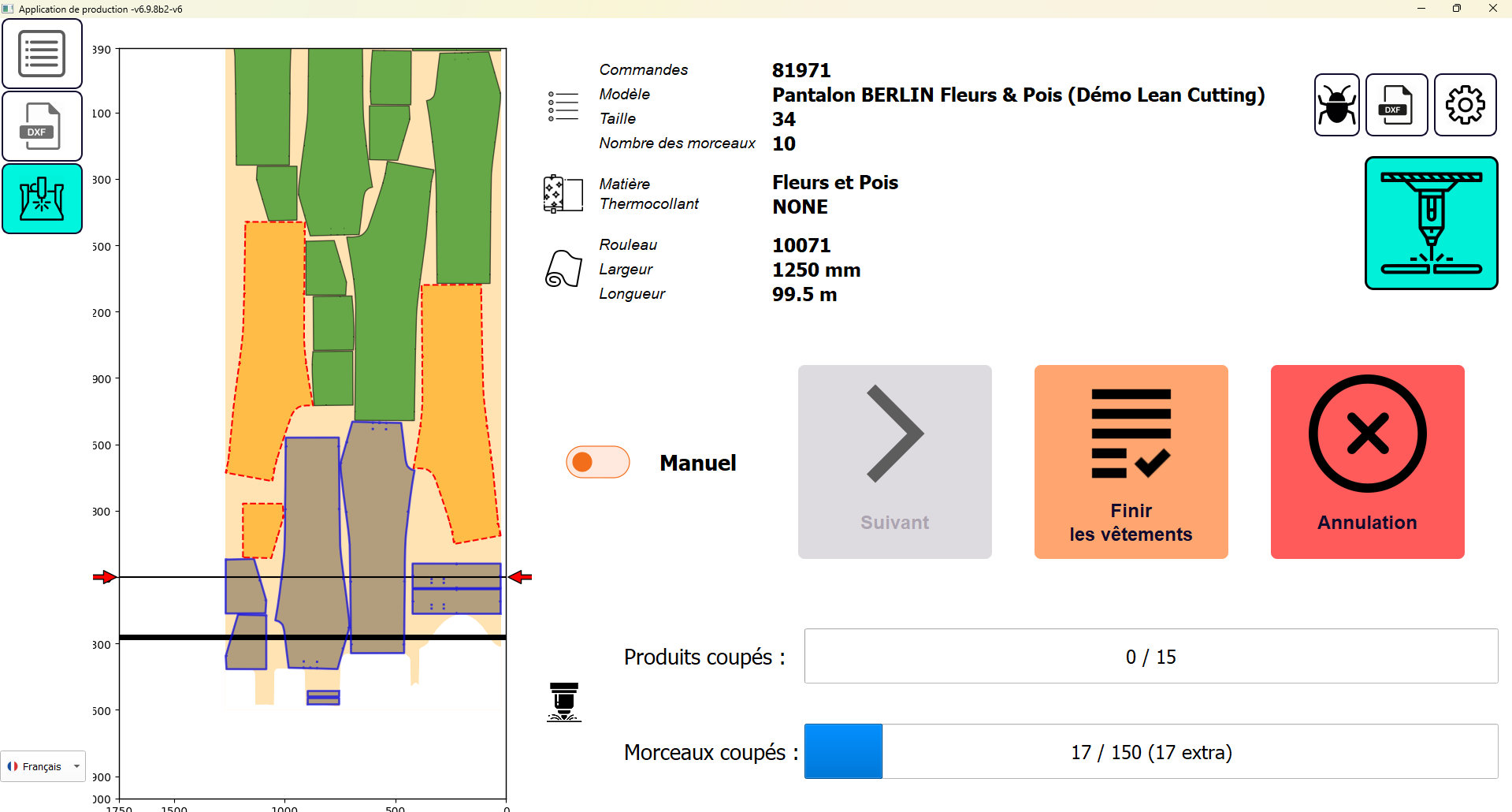
- Les morceaux en orange sont en train d'être coupés
- Les morceaux en gris sont ceux déjà coupés
- Les morceaux en vert sont ceux qui ne sont pas encore coupés
- Une fois que la coupe est finie, la machine procède automatiquement à l'avance tapis, vous devez à nouveau appuyer sur suivant pour passer à la section suivante.
- Si vous appuyez sur le bouton “Manuel”, cela passera le logiciel en mode automatique, c'est à dire que les sections s'enchaîneront sans que vous ayez quelque chose à faire
- Le logiciel ne coupe pas entièrement tous les morceaux du plan de coupe d'un coup, nous coupons des petites sections pour permettre des avance tapis assez courtes (~80cm) pour laisser l'opérateur pouvoir faire le picking facilement. Le temps de picking se fait alors pendant la coupe et est ainsi en temps masqué.
Détection et recoupe d'un morceau défectueux
- Si vous vous rendez coupe qu'un morceau déjà coupé (morceaux gris) a un défaut (par exemple un trou ou une tâche), vous pouvez cliquez dessus ce qui laissera cette fenêtre apparaître
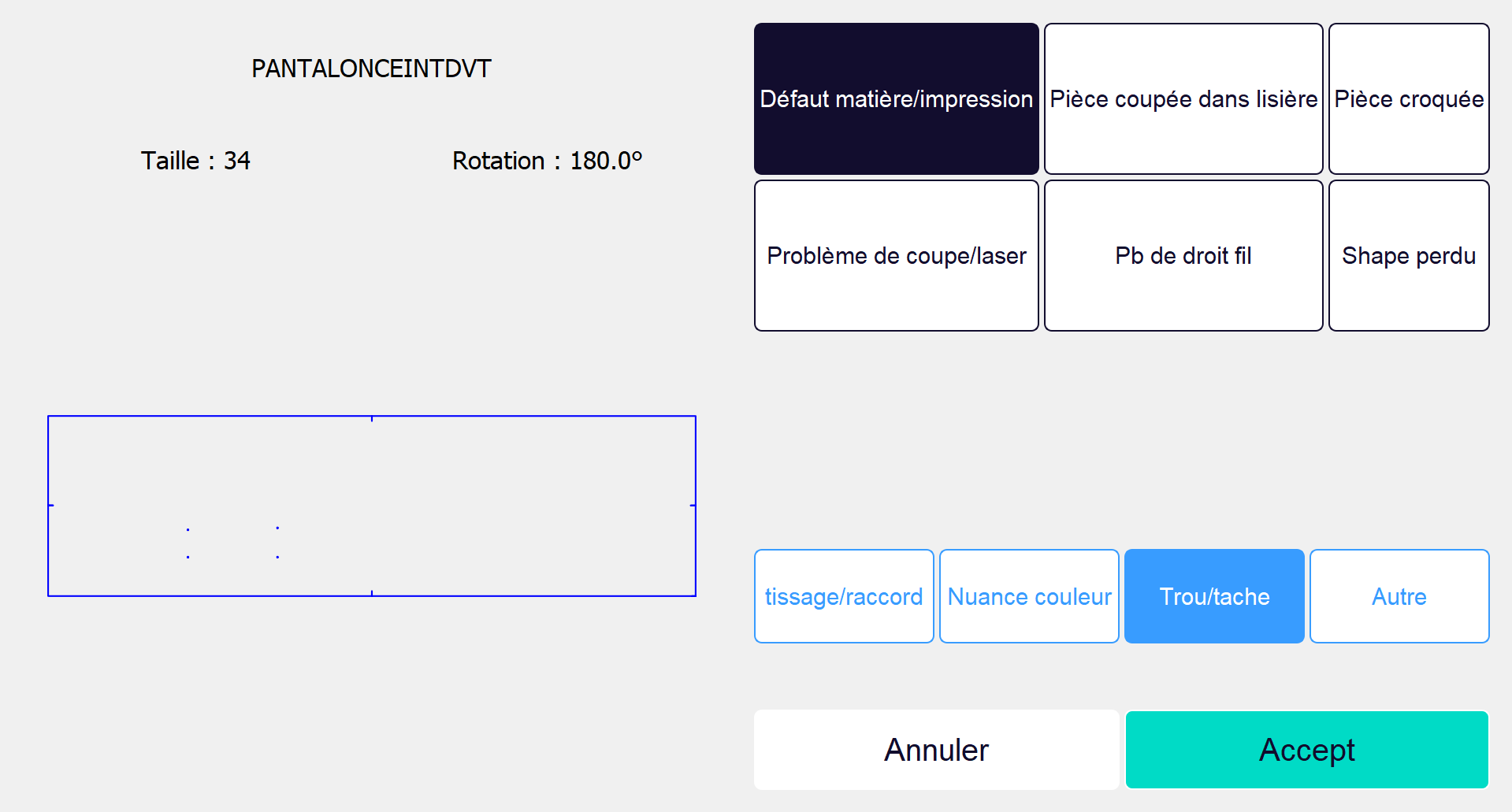
- Sur la gauche vous avez les informations du morceau
- Le nom du morceau
- La taille
- La rotation (si la matière le permet, il est possible, de placer les morceaux en tête-bêche)
- Sélectionnez la cause (et la sous cause si besoin), puis cliquez sur Accepter
- Cela décrémentera le nombre de morceaux coupés et replacera le morceau à la suite du placement
Finir les vêtements
Ce bouton permet d'effacer le placement actuel et de replacer uniquement les morceaux nécessaires à finir les vêtements commencés. Avec cette fonctionnalité, nous assurons qu'une fois les morceaux coupés, tous les morceaux constituent des vêtements entiers (dans cette matière.
A utiliser lorsqu'on arrive à la fin du rouleau pour avoir tous les morceaux d'un vêtement coupé dans la même portion de matière ou lorsqu'on doit passer à une autre production.
Sortir
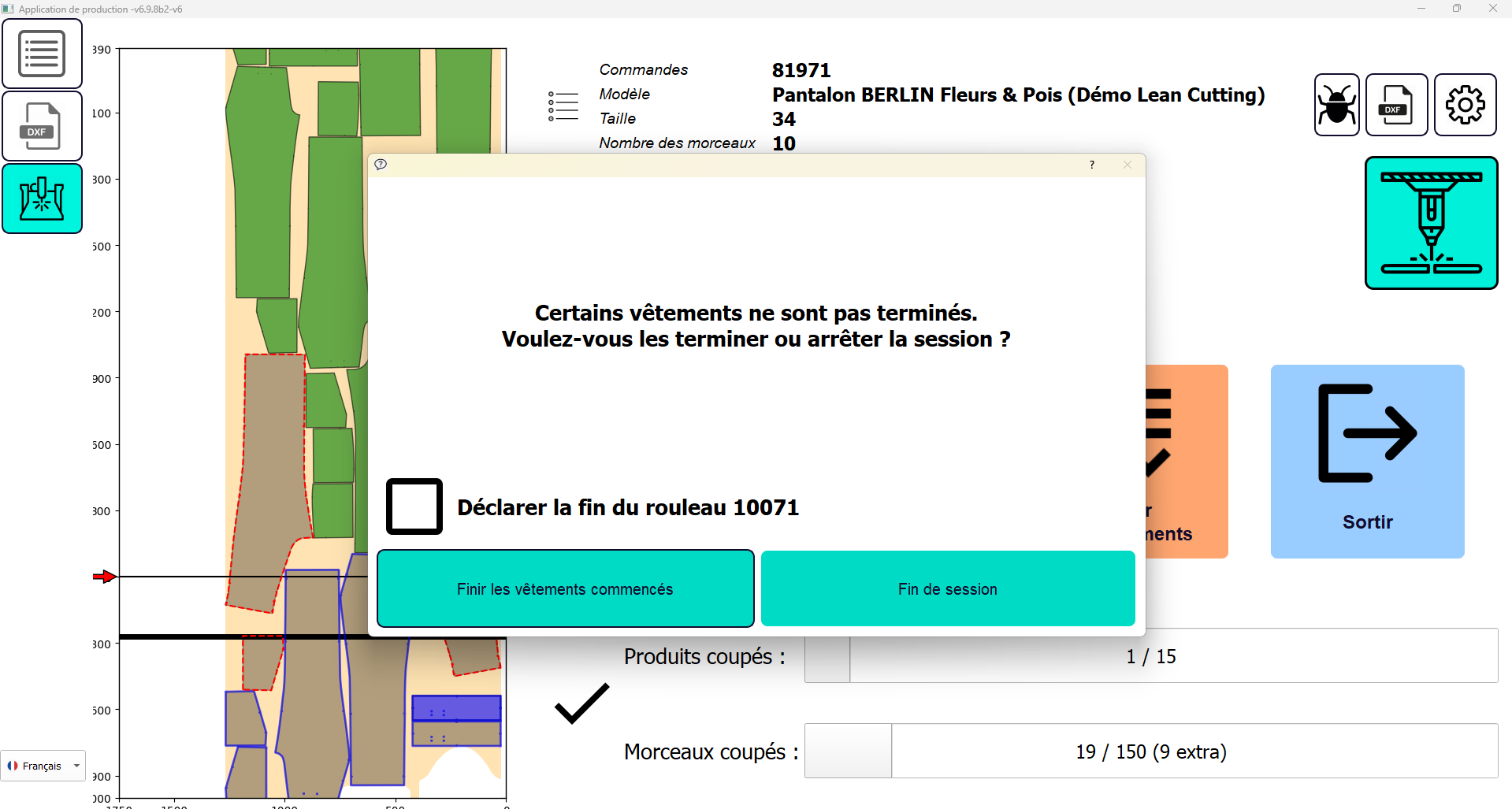
Si vous arrivez à la fin de la commande ou que vous cliquez sur “Sortir”, cette fenêtre apparaît.
Cochez la case si le rouleau actuel est fini. Vous pouvez également finir les vêtements commencés (comme le bouton vu précédemment).
Si vous faites fin de session, la machine coupera alors le squelette pour faciliter le travail de l'opérateur et le ré-enroulement du rouleau si besoin.
L'ajout manuel :
- Permet de recouper un ou des morceaux déjà coupés d'une commande dans le cadre d'un défaut qualité par exemple ou de couper certains morceaux qui n'ont pas encore été coupés
- Après avoir cliquer sur le bouton Ajout manuel, choisissez entre:
- Placement Manuel : permet de choisir certains morceaux à couper qui n'ont pas encore été coupés
- Défauts : permet de recouper des morceaux déjà coupés auparavant
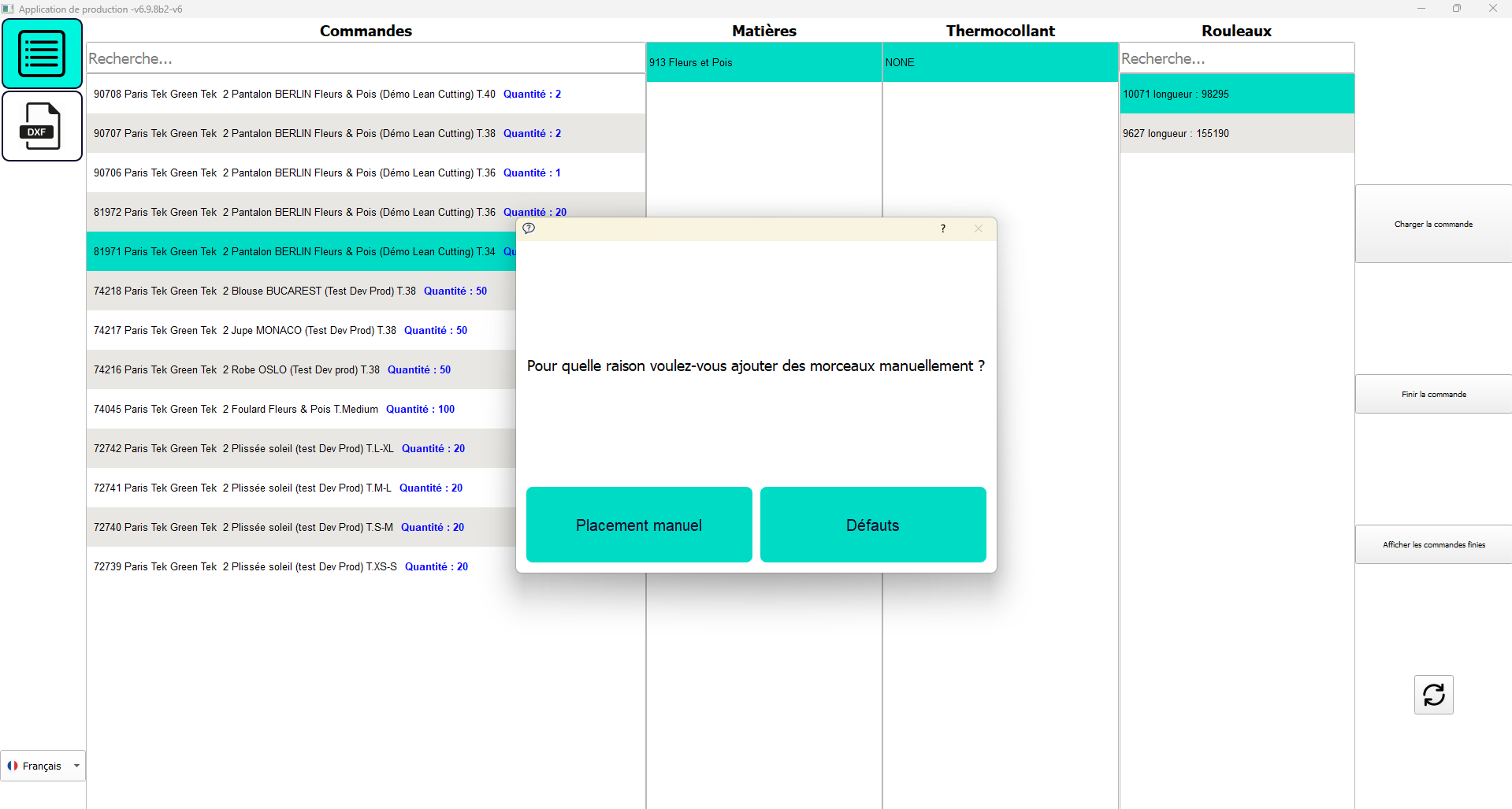
- Une fois l'option choisie, veuillez sélectionner les morceaux à couper dans la fenêtre suivante
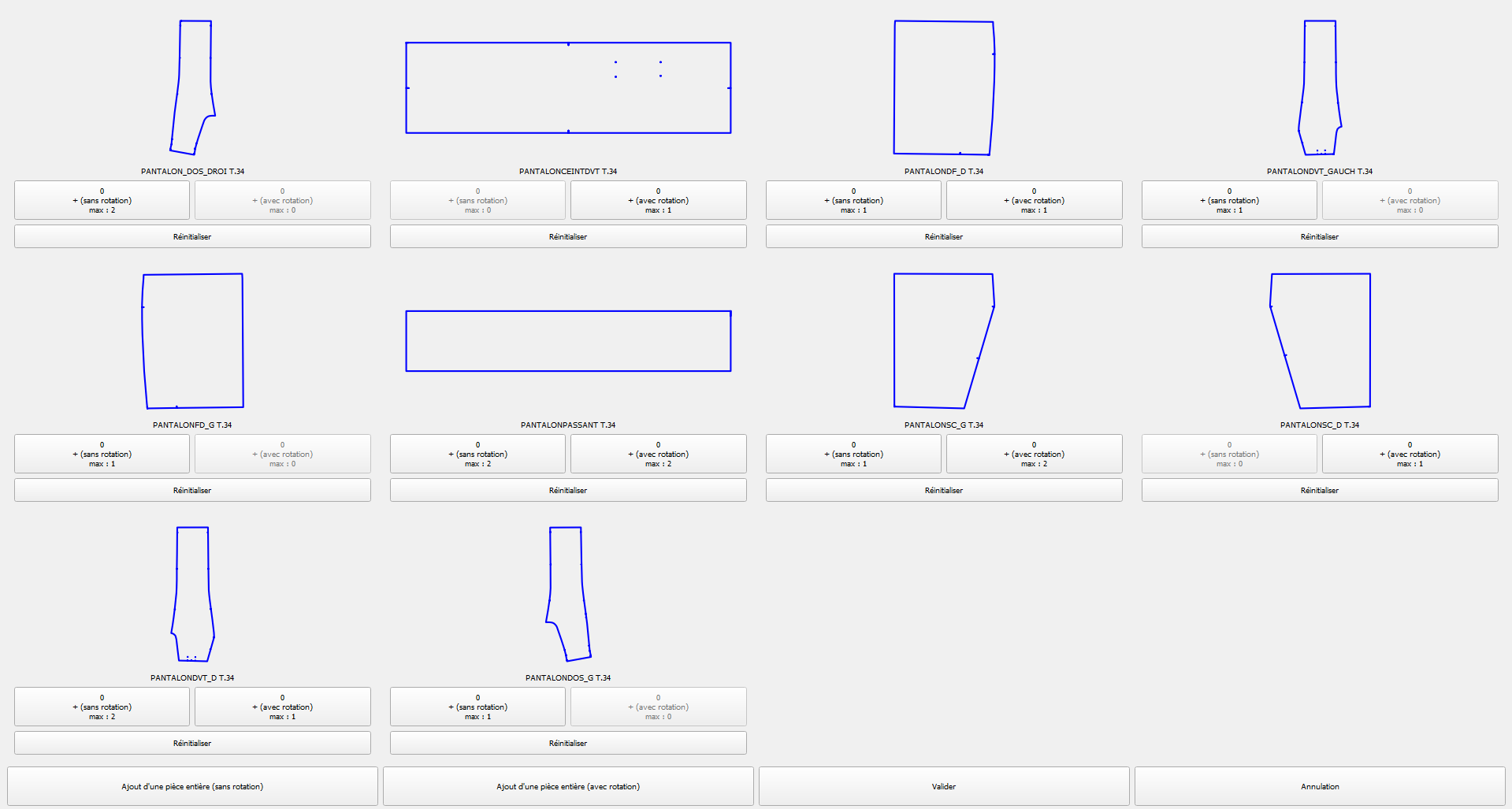
- Si la matière permet le placement en tête bêche, alors vous pouvez placer les morceaux avec une rotation de 0° ou de 180°
- Le nombre maximum de morceaux à placer est indiqué : il est strictement impossible plus de morceau que ce que comporte la commande
- Une fois que vous avez fait votre sélection, appuyez sur Valider et vous vous retrouverez dans l'écran de production
Lean Cutting Offline
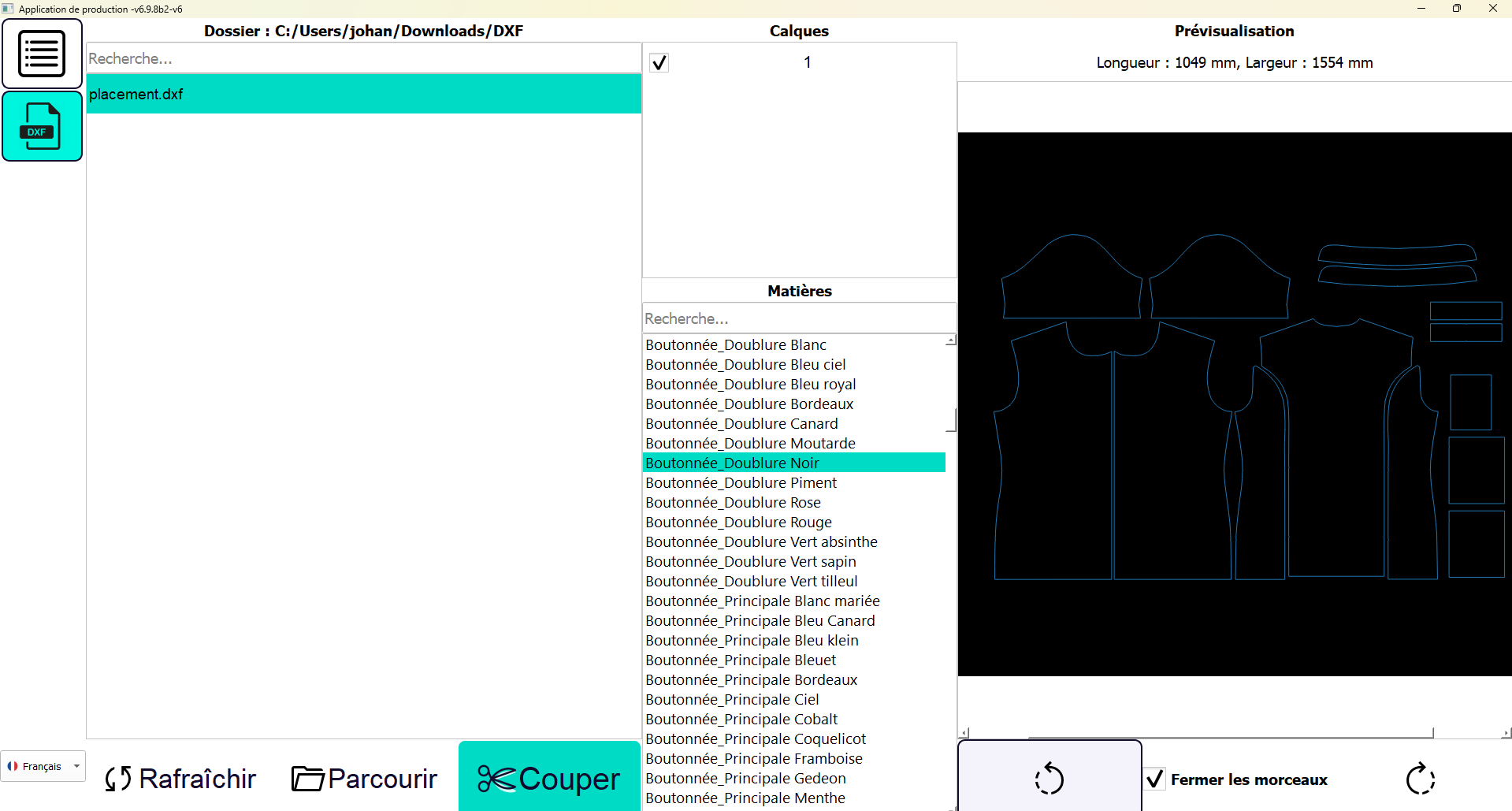
Ce mode permet de couper n'importe quel placement au format DXF.
- En cliquant sur le bouton “DXF”, vous arrivez cette page
- La colonne de gauche liste tous les DXF présents dans le dossier indiqué juste au-dessus
- Vous pouvez utiliser le bouton Parcourir pour changer le dossier (Astuce : il peut s'agir d'un dossier partagé Google Drive)
- Cliquez sur le bouton Rafraîchir si vous avez des nouveaux DXF dans le dossier qui n'apparaissent pas dans la liste
- Vous pouvez sélectionner les calques à couper :
- chaque calque peut avoir des paramètres de coupe différents
- attention à bien ajouter les calques dans le logiciel Laser Settings s'ils sont différents de 1 et 13
- Sélectionnez ensuite la matière
- Vous pouvez prévisualiser le placement à droite avec des indications comme la longueur et la laize (attention à ce que la laize utile soit assez grande pour le placement)
- Si le placement ne respecte pas le sens droit fil, vous pouvez faire une rotation de -90° ou de +90° avec les flèches en bas à droite
- Décocher la case “Fermer les morceaux” si vous devez couper des morceaux ouverts
- Une fois que tout est bon pour vous, vous pouvez cliquer sur le bouton Couper
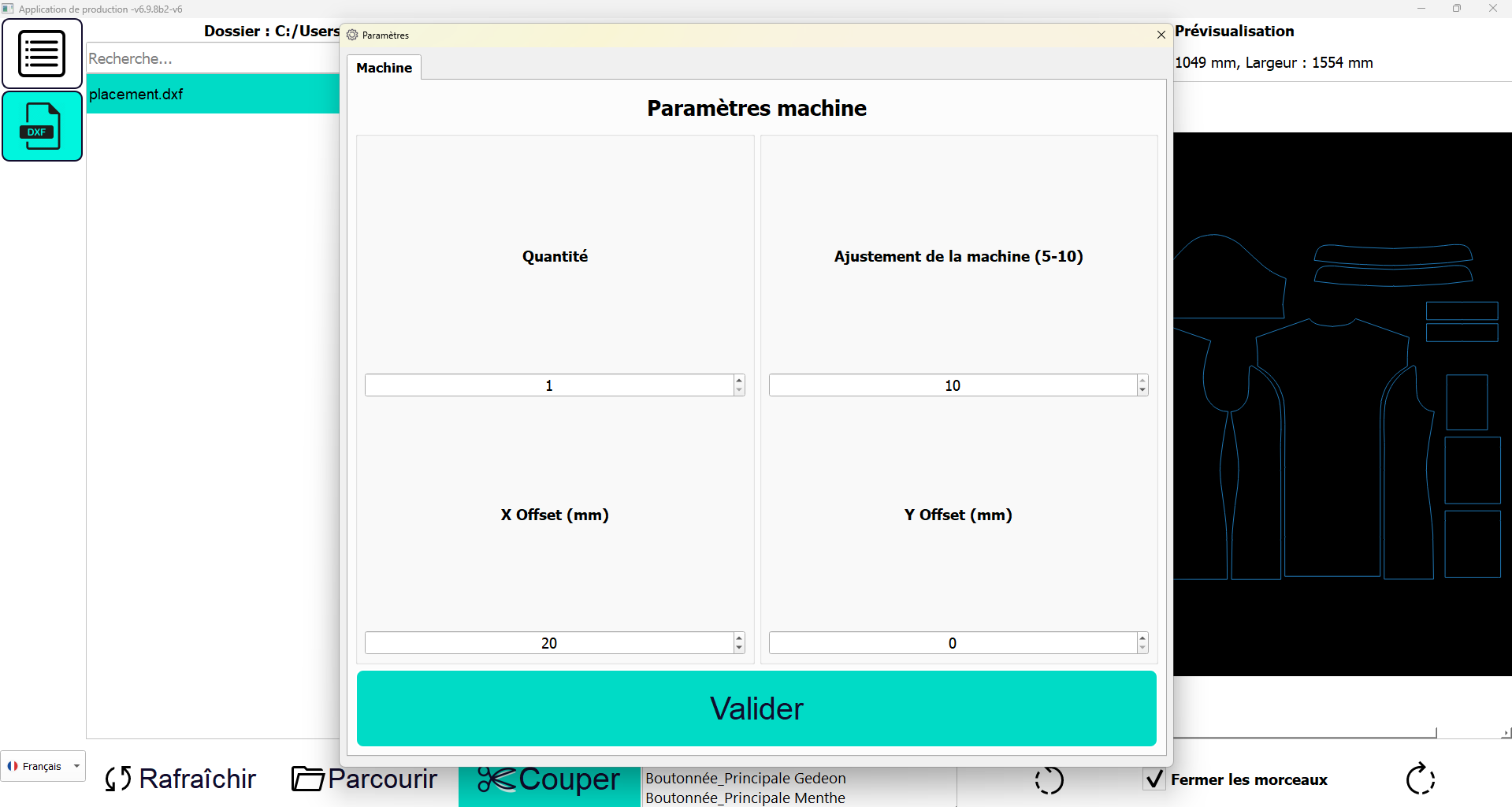
- Remplissez ensuite le formulaire suivant :
- Quantité : le nombre de placement à couper à la suite
- Ajustement de la machine : permet de réduire la vitesse de coupe sans changer les paramètres liés aux matières si jamais le laser est fatigué. A utiliser très rarement.
- X Offset : correspond à l'espace en mm entre le bord droit de la machine et le début de la laize utile
- Y Offset : correspond à l'espace entre le 0 machine (ligne laser rouge) et le début du rouleau (non conseillé)
- Appuyez ensuite sur Valider
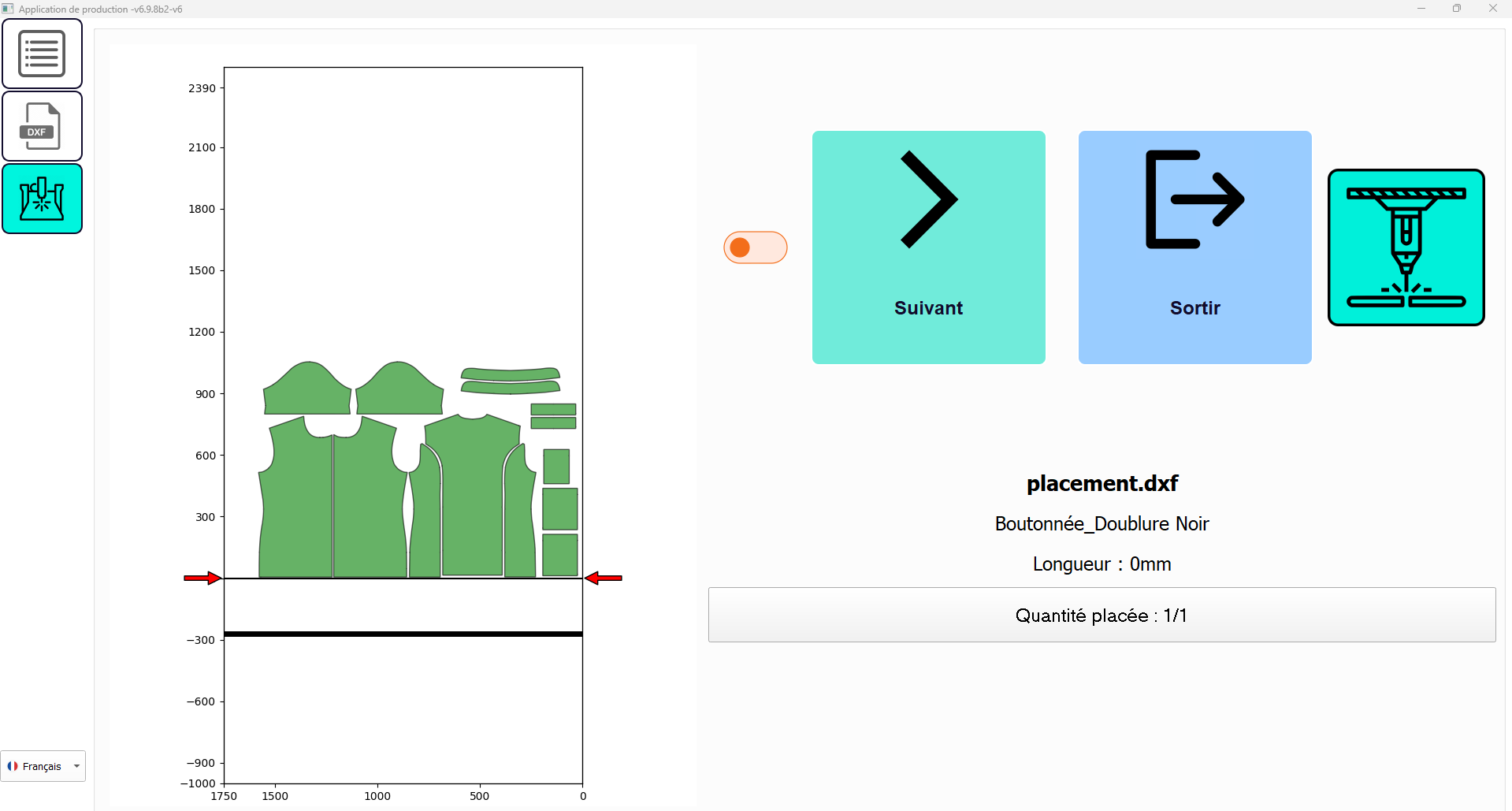
- Vous entrez alors sur l'écran de production similaire à celui du Lean Cutting Connecté
- A gauche vous voyez le placement contenu dans votre DXF
- A droite vous pouvez voir les informations suivantes :
- le nom du DXF en train d'être coupé
- la matière sélectionnée
- la longueur totale déjà coupée (vous pouvez conserver cette valeur pour décrémenter manuellement le rouleau sur l'intégration en ligne)
- la quantité placée
- Cliquez sur “Suivant” pour déclencher la coupe de la première section
- Les morceaux en orange sont en train d'être coupés
- Les morceaux en gris sont ceux déjà coupés
- Les morceaux en vert sont ceux qui ne sont pas encore coupés
- Une fois que la coupe est finie, la machine procède automatiquement à l'avance tapis, vous devez à nouveau appuyer sur suivant pour passer à la section suivante.
- Si vous appuyez sur le bouton “Manuel”, cela passera le logiciel en mode automatique, c'est à dire que les sections s'enchaîneront sans que vous ayez quelque chose à faire
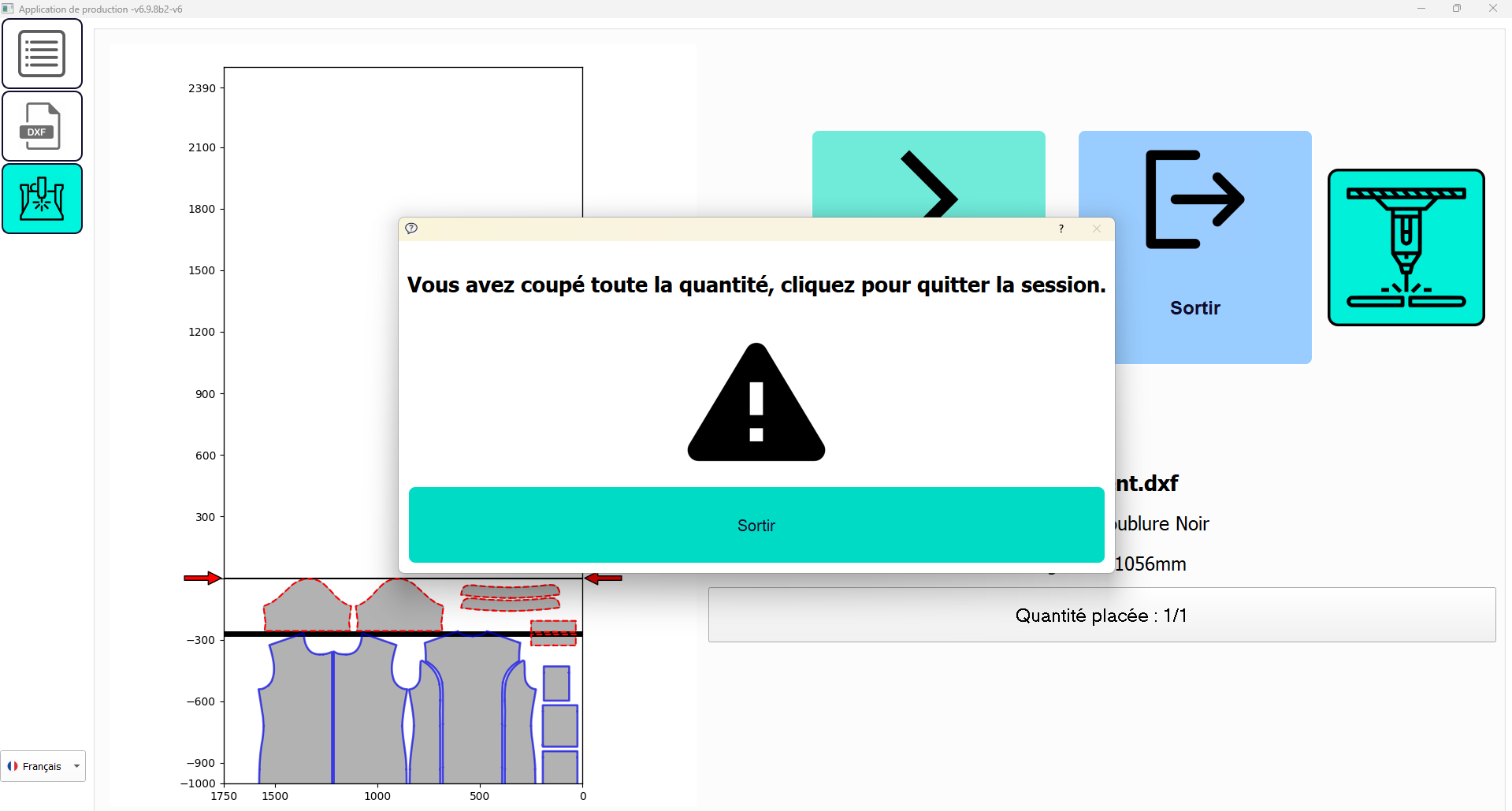
- Une fois tout le placement coupé, cliquez sur Sortir :
- une ligne droite au 0 machine sera coupée pour détacher le squelette
- vous reviendrez sur la page d'accueil du Lean Cutting Offline