Intégration en Ligne
 Tags Tags | |
|---|---|
 Files & media Files & media |  |
L'intégration en ligne est une plateforme web permettant de relier un patronage DXF/RUL a une forme créée sur le backoffice. Elle permet de définir certains paramètres tels que l'association morceau / matière, la taille des crans, la miroirisation de morceau, etc. Vous pouvez également faire une vérification visuelle de la gradation pour vérifier les différentes tailles.
Vous pouvez également gérer vos rouleaux (ajouter, modifier) des matières créées sur le Backoffice.
Outil obligatoire pour le Lean Cutting connecté au Backoffice.
Pour vous y connecter, utilisez le Token transmis par les équipes TEKYN.
La Gestion des Patronages
Lorsque vous entrez votre Token sur la page de connexion, vous arrivez sur la page d'accueil où vous pouvez voir les différentes intégrations faites. Cette page correspond à l'onglet “Liste des patrons”.
Dans chaque rectangle, vous pouvez voir :
- le nom du modèle
- la date de la dernière intégration
- si la dernière intégration s'est bien déroulée, les liens “Modifier”, “Vérifier” et “Association”
- sinon il y aura marqué “Erreur lors de l'intégration”, cliquez sur les trois points pour plus d'explication
- le panneau “/!\” à côté du lien “Association” indique que l'association matière n'est pas faite (il sera donc impossible de couper sur la machine si cette étape n'est pas faite)
L'ordre d'affichage pour les patrons est :
- d'abord les patrons qui ont des problèmes
- ordre par date d'intégration (du plus récent au plus ancien)
Intégrer un patron
- Cliquez sur “Importer un patron”
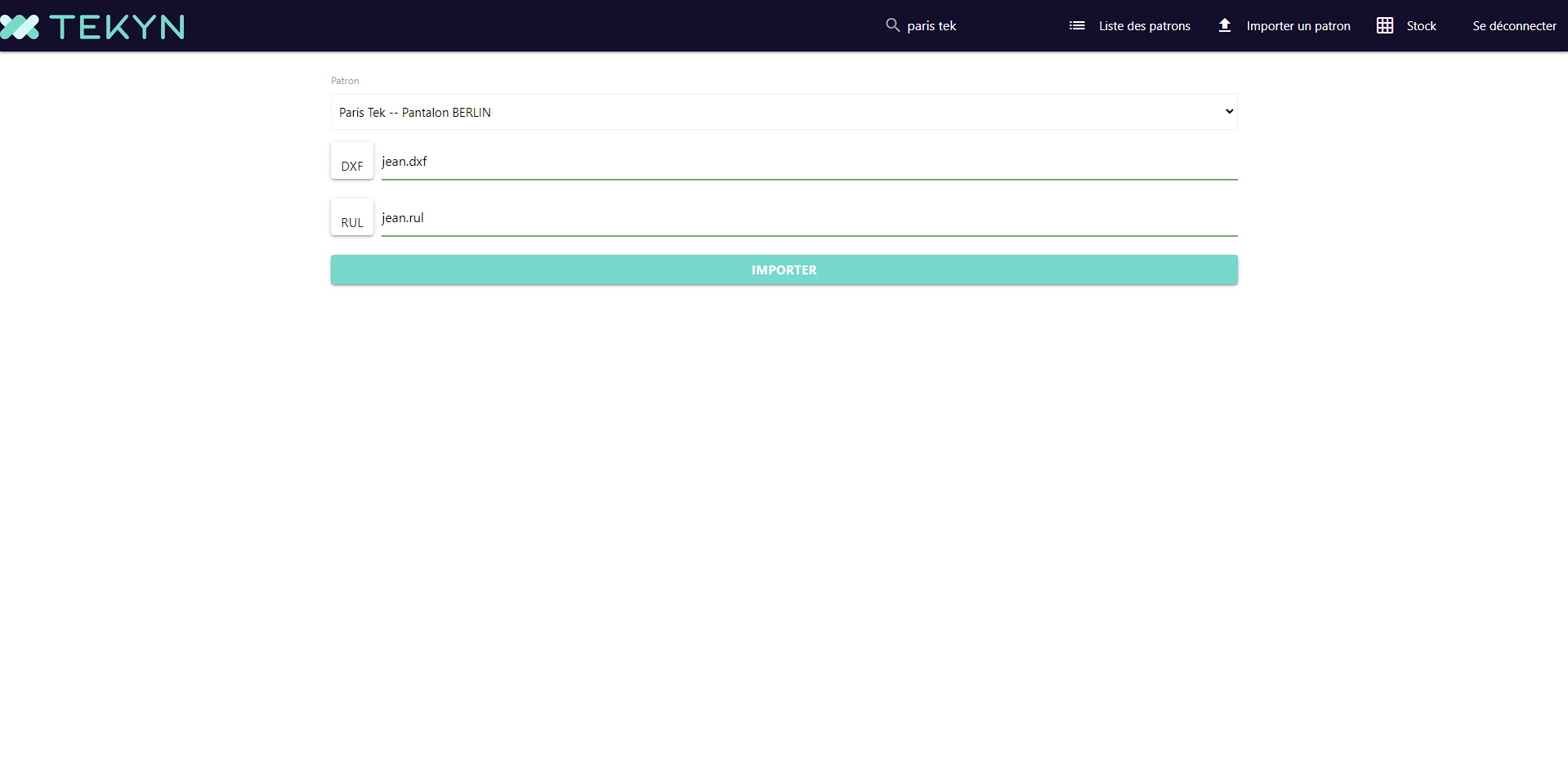
- Sélectionnez la forme créée sur le Backoffice dans la liste déroulante (vous pouvez filtrer avec le champ texte situé en haut de la page “Chercher un patron…”
- Ensuite sélectionnez votre DXF situé sur votre ordinateur
- Si vous avez plusieurs tailles, sélectionnez votre fichier RUL. S'il s'agit d'une taille unique, le fichier RUL est optionnel.
- Pour valider, appuyez sur “Importer”
- Comme précisé dans le message qui s'affiche, revenez sur la page d'accueil.
Si votre intégration n'apparaît pas, actualisez la page. Le processus d'intégration prend au maximum une poignée de secondes.
- Cliquez ensuite sur “Modifier”
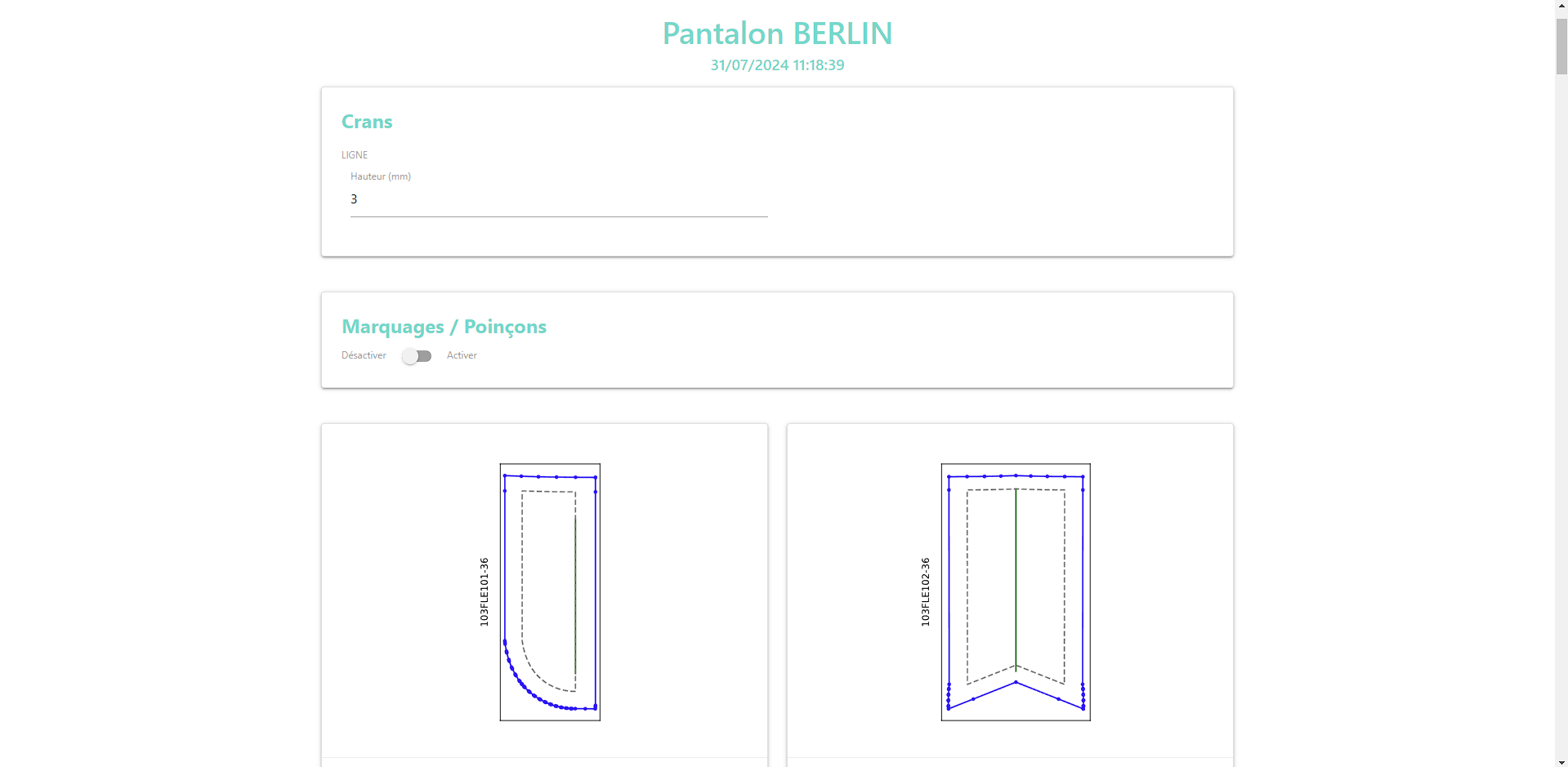
- Vous avez plusieurs sections à votre disposition :
- les crans
- élément sous forme de point qui se trouve sur le layer 5 dans la norme dxf
- lors de la construction, se transforme en 1 trait perpendiculaire par rapport au contour à l'intérieur de la forme
- sa longueur est modifiable via le matère “hauteur” (en mm)
- les marquages / poinçons
- élément sous forme de point qui se trouve sur le layer 13 dans la norme dxf
- le choix entre marquage et poinçon se fait dans le logiciel cutter settings
- un marquage est une marque sans trou dans la matière
- les morceaux
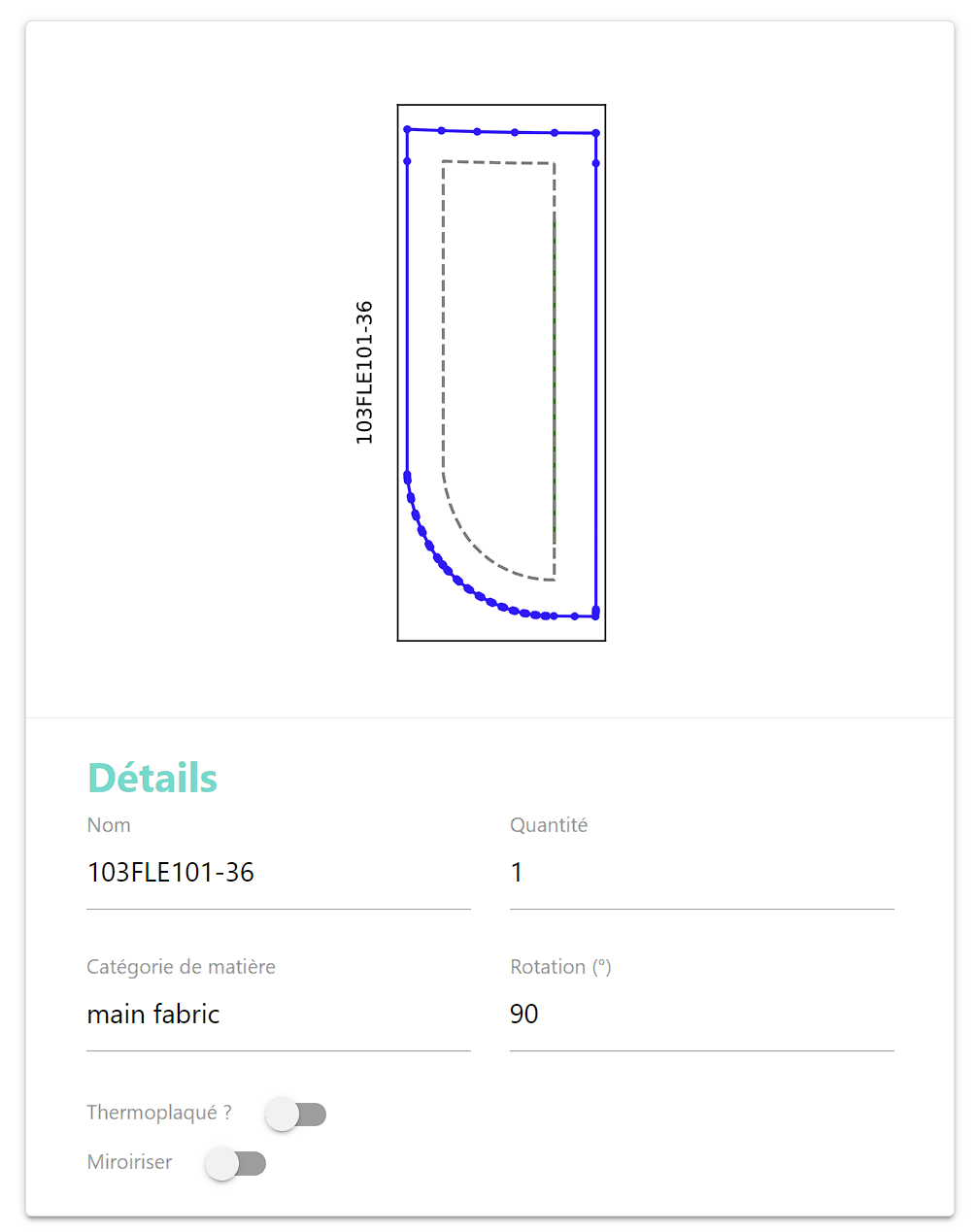
- Nom : le nom du morceau qui sera affiché sur le Lean Cutting (exemple : manche droite)
- Quantité : le nombre de ce morceau que contient le vêtement
- Catégorie de matière : si votre vêtement possède plusieurs matières, alors il doit y avoir autant de catégorie de matière que de matières indiquées sur les produits créés sur le Backoffice (ex : matière principale, matière secondaire, doublure…)
- Rotation : la rotation que doit effectuer le morceau pour être dans le sens droit fil. A chaque modification de la rotation, l'image du morceau se met à jour avec la nouvelle rotation. Cette valeur est calculée automatiquement si la Grainline est présente dans le DXF (layer 7) qui indique le sens du droit fil.
- Thermoplaqué : à cocher uniquement si vous devez couper ce morceau dans du thermocollant en plus du morceau initial
- Miroiriser : créé une copie miroir indépendante du morceau. Comme il s'agit d'un morceau à part il faut préciser son nom, sa quantité et sa catégorie de matière et s'il doit être thermoplaqué. La rotation est identique à celle du morceau d'origine.
Le cas d'usage courant est de mettre uniquement la manche gauche dans le DXF et d'utiliser la fonctionnalité miroiriser pour créer la manche droite.
- L'image du morceau possède plusieurs informations contenues dans le DXF :
- La ligne bleue est la “Cut polyline”, le layer 1, le contour qui sera coupé
- Les points bleus sont les points qui constituent la Cut Polyline
- La ligne verte est la “Grain Line”, le layer 7, qui permet d'indiquer le sens droit fil
- Les points verts sont les marquages, le layer 13, qui permet d'indiquer des repères à l'intérieur du morceau. Lors de la coupe, ils se caractérisent soit pas des marquages soit des poinçons selon le paramètre choisi dans le logiciel Laser Settings
- Les points rouges sur le contour sont les “Notches”, le layer 4, sont les crans / les repères de montage qui sont des segments droits vers l'intérieur du morceau
- La ligne violette est la “Mirror Line”, le layer 6, qui permet de construire l'autre moitié d'un morceau. Dans le DXF vous n'avez donc que la moitié du morceau avec cette ligne miroir, le logiciel va ensuite construire l'autre moitié automatiquement en symétrisant tous les points de la première partie.
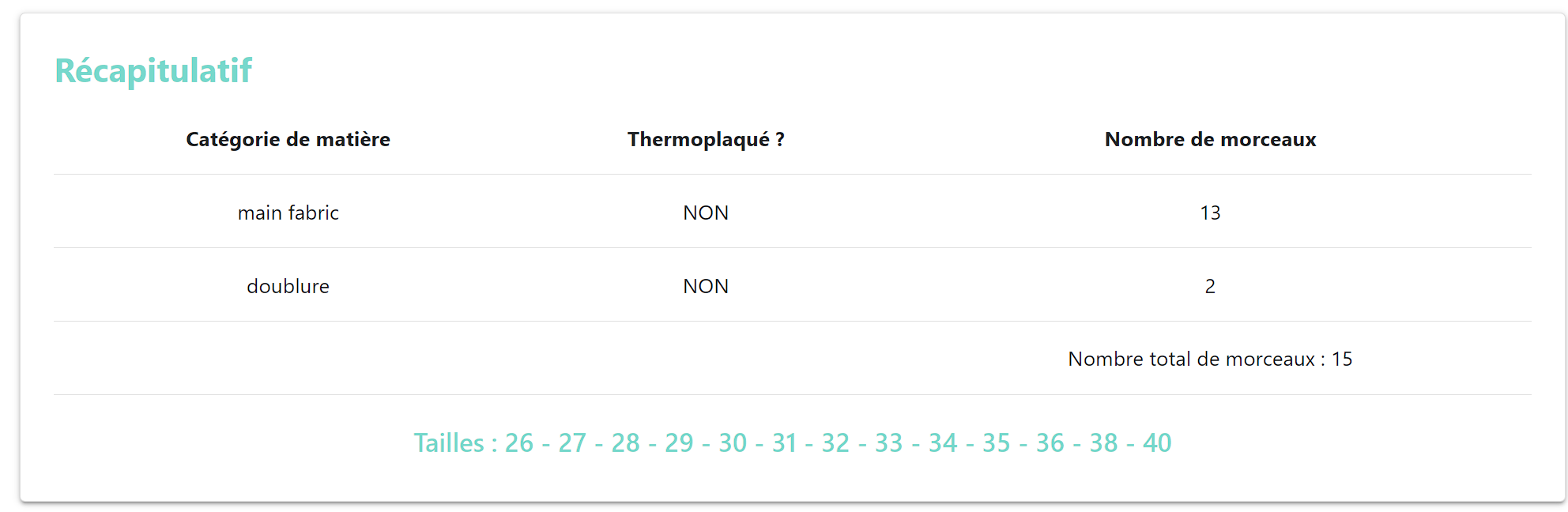
- Le Récapitulatif :
- Tableau récapitulatif permet de voir le résumé de l'intégration :
- Le nombre de morceaux par catégorie de matière / thermoplaqué
- Le nombre de morceaux total
- Les tailles trouvées dans le fichier RUL
- Tableau récapitulatif permet de voir le résumé de l'intégration :
- les crans
Une fois que vous avez rempli le formulaire et l'avez bien vérifié, vous pouvez cliquer sur “Validez les changements” pour envoyer l'intégration. Vous verrez alors un message vous disant de retourner sur la page d'accueil, en général le processus de validation de l'intégration nécessite que quelques secondes. Une fois que vous voyez votre intégration appaître dans la liste des patrons, vous pouvez cliquer sur Vérifier pour vérifier la gradation.
Vérifier un patron
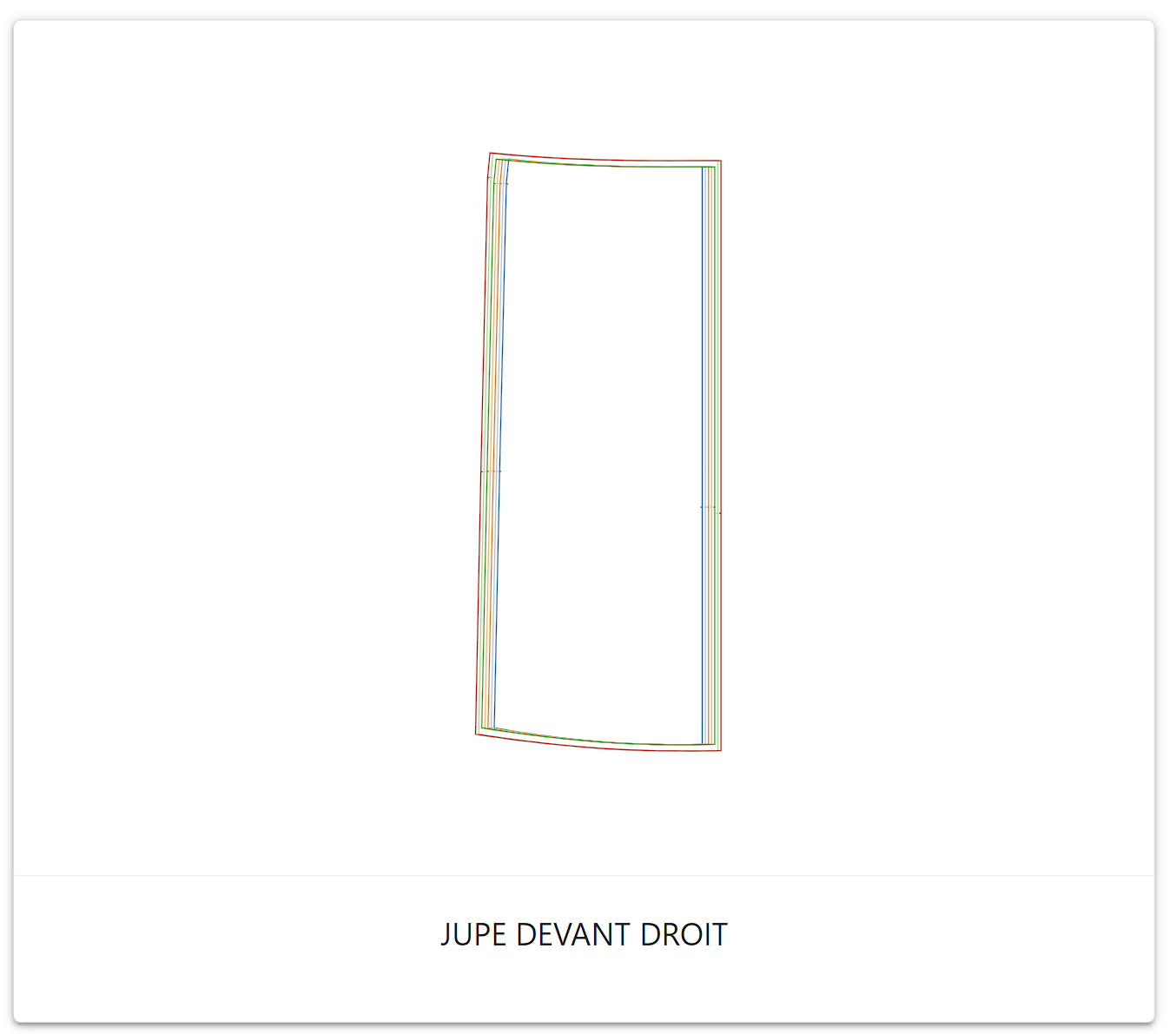
- La vérification de patron permet le contrôle de la gradation et la constructions des crans et marquages.
- Pour chaque morceau vous verrez tous les morceaux tels qu'ils seront coupés sur la machine.
- Pensez à bien vérifier :
- qu'il n'y ait pas d'aberration entre les différentes tailles
- que les crans et marquages sont bien construits pour toutes les tailles
- S'il y a le moindre problème, veuillez corriger le DXF puis procéder à une nouvelle intégration avant de passer à l'étape suivante
- Si tout est correct, vous pouvez passer à l'étape d'association matière
Association Matière
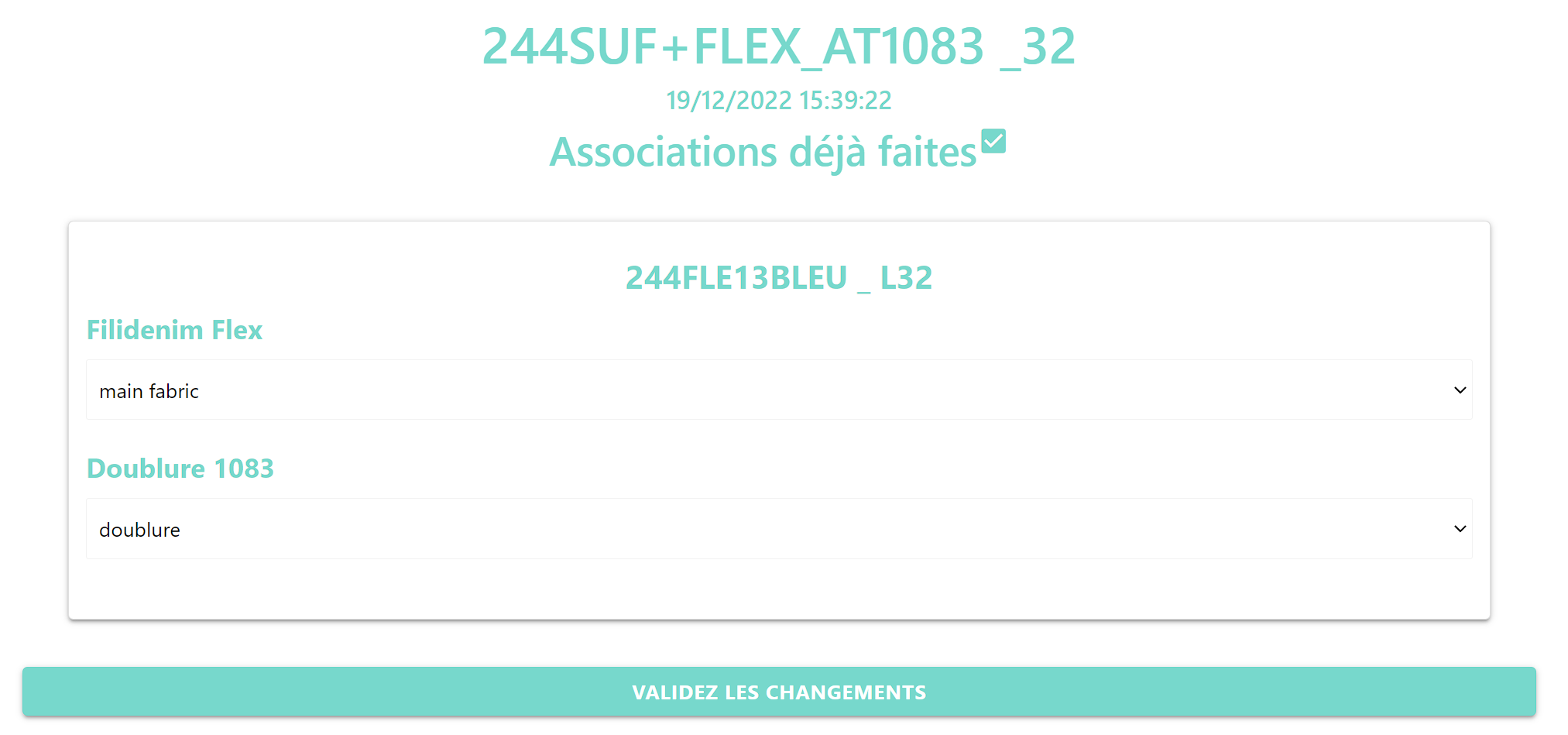
- Lorsque vous cliquez sur l'onglet Association Matière d'une forme, vous aurez la possibilité de définir le lien entre les catégories de matière des morceaux et les matières des produits créés sur le Backoffice. En résumé, vous indiquez dans quelles matières couper les différents morceaux d'un vêtement.
- Il est nécessaire de faire l'association matière pour chaque produit sinon il sera impossible de couper les commandes sur le Lean Cutting.
- Il est donc nécessaire que le nombre de catégories de matière de la forme soit égal au nombre de matières du produit.
- S'il n'y a qu'une matière et qu'une catégorie de matière alors l'association matière se fait automatiquement.
- Chaque rectangle correspond à un produit
- Pour chaque matière du produit (en bleu) sélectionnez la catégorie de matière correspondante
- Une fois tous les champs remplis, cliquez sur “Validez les changements”
- Votre produit est prêt à être coupé sur le Lean Cutting !
La Gestion des Stocks
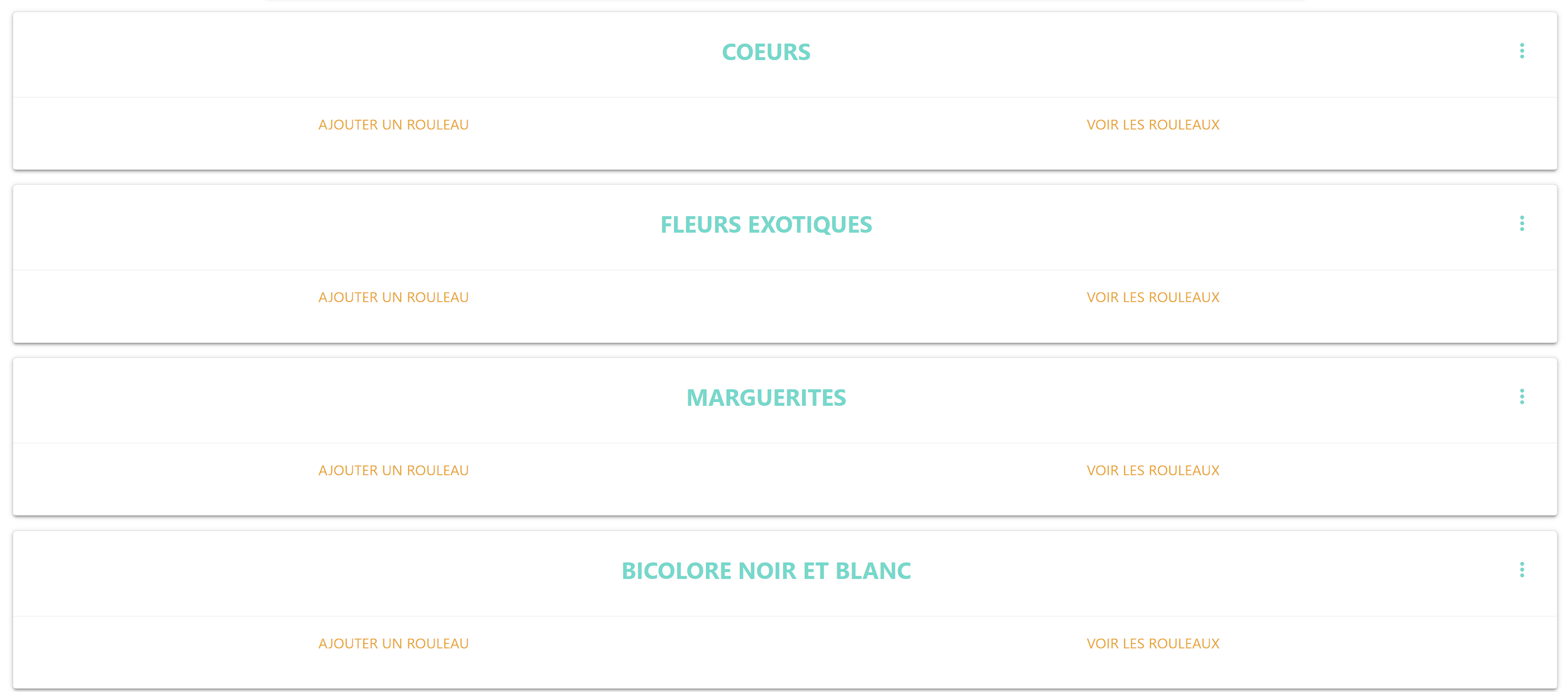
- L'onglet Stock permet une fonctionnalité complémentaire et connectée au Backoffice TEKYN qui est la gestion des rouleaux de matière.
- Chaque rectangle correspond à une matière
- Pour chaque matière vous pouvez créer un rouleau ou voir les rouleaux pour vérifier et gérer le stock
- Les rouleaux sont indispensables au Lean Cutting
Ajouter un rouleau
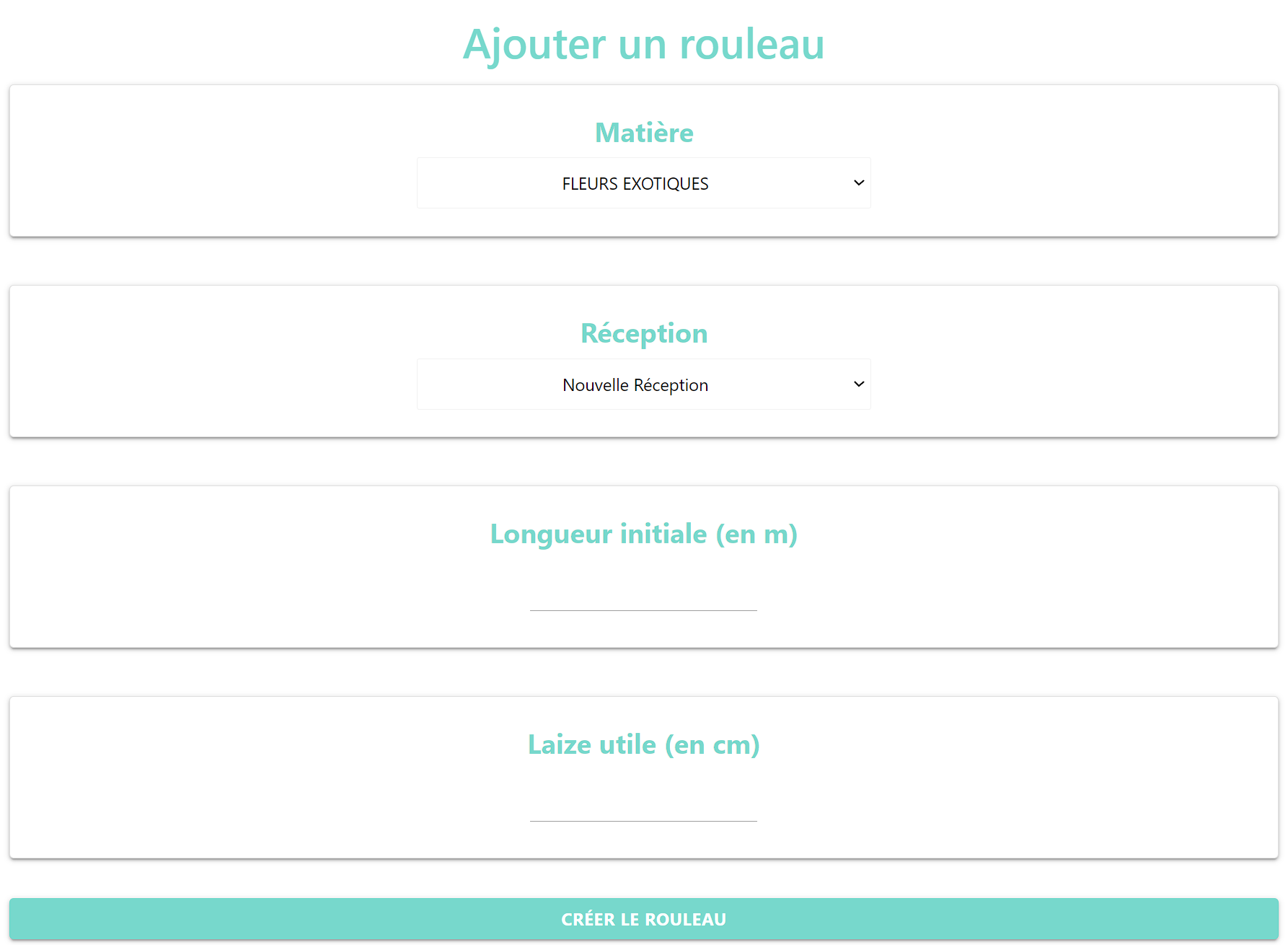
- Pour créer un rouleau, remplissez le formulaire suivant :
- La matière
- La réception (le jour de réception, si vous sélectionnez “Nouvelle Réception”, une réception du jour actuel sera créée)
- La longueur initiale (en m) qui est la longueur du rouleau (cette valeur pourra être ajustée plus tard). Cette valeur est importante car elle apparaîtra sur l'application Lean Cutting et servira de référence pour indiquer la valeur en temps réelle du rouleau (qui est égale à la longueur initiale + les ajustements - les avances tapis)
- La laize utile (en cm) pour indiquer la zone coupable du rouleau et où placer les pièces
- Cliquez ensuite sur “Créer le rouleau”
- Au bout de quelques instants vous verrez un message de confirmation avec le numéro du rouleau créé
- Si jamais vous avez fait une erreur, vous pourrez la corriger dans l'onglet Voir les rouleaux
Voir les rouleaux
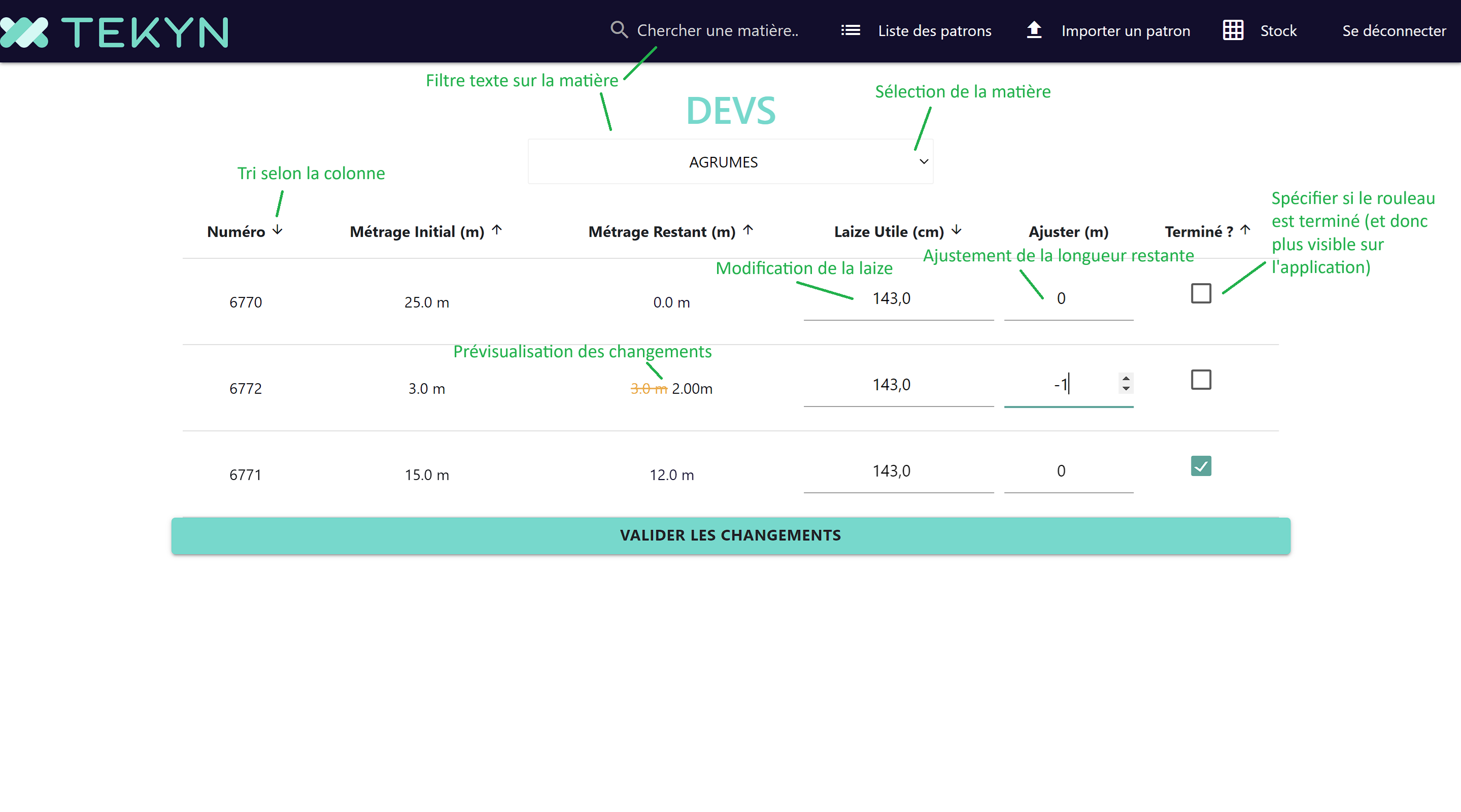
- Sur cette page vous pouvez voir tous les rouleau d'une matière
- Avec la liste déroulante vous pouvez changer la matière
- Chaque ligne du tableau représente un rouleau et les colonnes sont :
- Le numéro du rouleau attribué lors de la création (non-modifiable)
- Le métrage initial (en m) correspondant à la longueur initiale du formulaire (non-modifiable)
- Le métrage restant (en m) correspond à la longueur initiale + les ajustements - les avances tapis sur le Lean Cutting (non-modifiable directement)
- La laize utile (en cm) (modifiable)
- Ajuster (en m) (modifiable) pour modifier le métrage manuellement (cas d'usages : avance tapis hors Lean Cutting, mauvais métrage initial, etc). Cette valeur peut être positive ou négative. Lorsque vous changez la valeur de ce champ, vous pourrez prévisualiser les changement sur la colonne “Métrage restant”
- Terminé (à cocher) si le rouleau est considéré comme fini
- Lorsque vous avez fait toutes vos modifications, cliquez sur “Valider les changements”
Points clés :
- Votre support référent vous fourni une clé TOKEN qui est nécessaire à la connexion sur l'Intégration en Ligne
- Le fichier .rul n'est pas obligatoire si votre produit n'a qu'une seule taille
- Les crans doivent être représentés dans votre logiciel de modélisme avec un écart d'un millimètre au minimum
- Les “/” et “--” dans l'intitulé des tailles et morceaux sont des caractères strictement interdits dans l'Intégration en Ligne
- Les crans doivent être en T, gradés, fixes et non flottants
- Le layer 11 (coupes internes) n'est pas supporté par le Lean Cutting, il est toutefois possible de faire des découpes internes avec Lean Cutting Offline (avec un placement déjà fait)