App Laser Settings
 Tags Tags | |
|---|---|
 Files & media Files & media |  |
Points clés :
- Les matières sont celles créées sur le Backoffice TEKYN utilisables par tous les logiciels de coupe. Il y a la possibilité de créer des matières locales utilisables par tous les logiciels de coupe sauf le Lean Cutting avec la connexion au Backoffice.
- Les paramètres de coupe sont divisés par layer (calque), respectant la norme DXF. Pour le Smart Cutting par exemple, le layer de coupe (1) est le seul utilisé. Le layer de marquage (13) est uniquement utilisé pour le Lean Cutting.
- Les autres layers habituels sont :
- 11 pour les découpes internes
- 5 pour les crans (il s'agit juste d'un point sur le contour de la pièce), ils ne nécessitent pas de paramètres particuliers car ils sont intégrés directement dans le contour
- Le logiciel inclue une fonctionnalité de recherche de paramètre de coupes. Le calcul des paramètres conseillés permet de générer des paramètres par défaut qui seront ajustés lors des tests.
- Une fois que tous les paramètres sont testés et validés, vous pouvez les assigner à la matière qui sera alors accessibles par les logiciels de coupe.
Présentation Générale
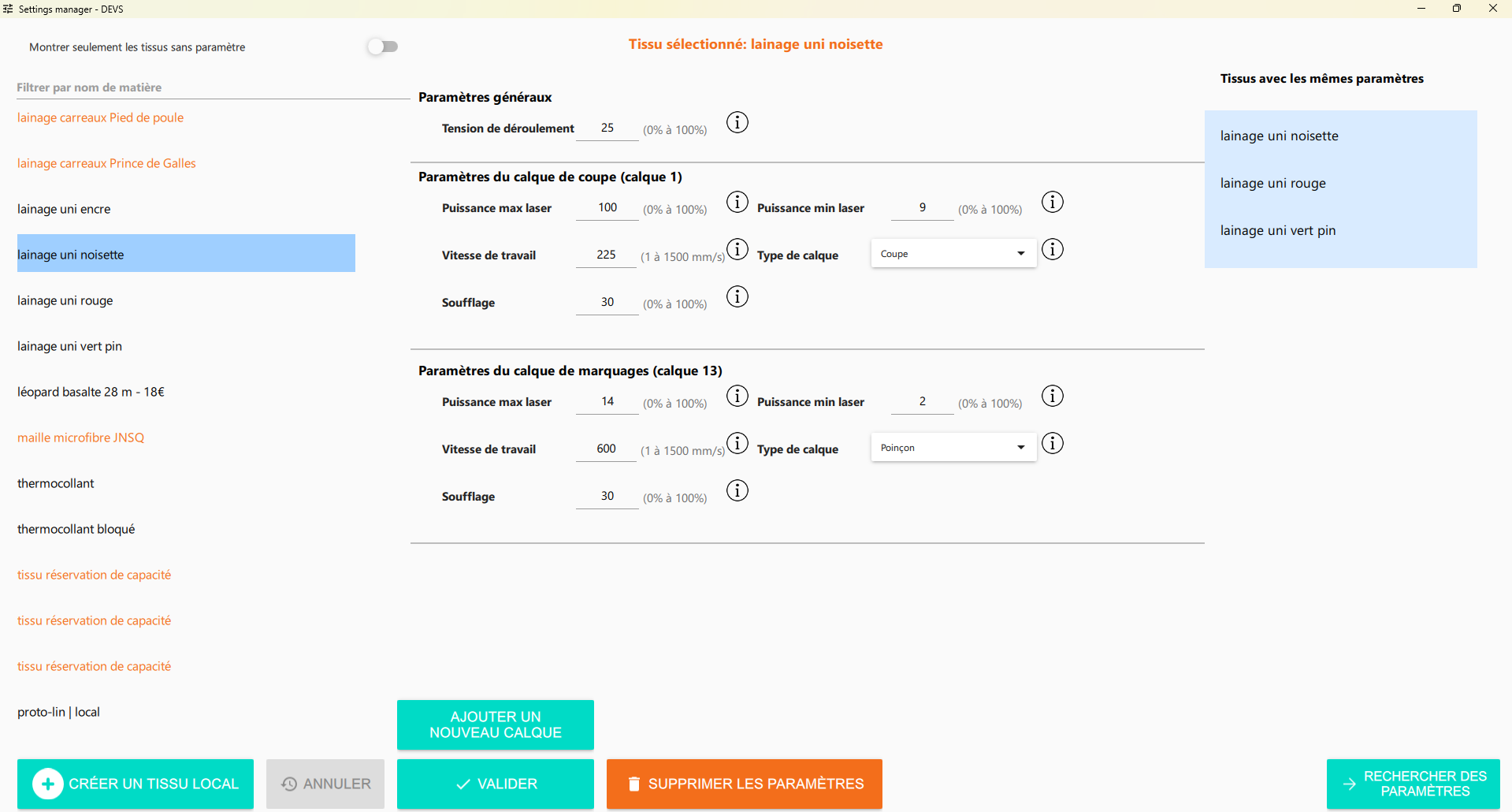
- Sur la colonne de gauche, nous pouvons voir :
- La liste de nos matières :
- celles en orange sont celles qui n'ont pas encore de paramètres
- celles en noir sont celles qui on déjà des paramètres
- les matières “locales” sont en bas de la liste et possède l'inscription “| local” dans leur nom
- Un bouton “on/off” permettant de n'afficher que les matières qui n'ont pas de paramètres (celles en orange)
- Un filtre texte permettant de chercher une matière via son nom
- La liste de nos matières :
- Sur la colonne du milieu :
- les paramètres de la matière sélectionnées
- si vous passez la souris sur les logos “( i )” alors vous aurez des explications sur le paramètre en question
- Sur la colonne de droite :
- les matières qui ont les mêmes paramètres que celle sélectionnée (non-valable pour les matières locales)
- si on modifie les paramètres de la matière, alors cela modifiera les paramètres de toutes les matières associées
- les matières qui ont les mêmes paramètres que celle sélectionnée (non-valable pour les matières locales)
- Pour les boutons du bas :
- “Créer un tissu local” permet de créer une matière locale accessible uniquement sur cet ordinateur et pour toutes les logiciels sauf Lean Cutting connecté à la plateforme. Il suffit d'indiquer le nom de la matière et ensuite de lui associer des paramètres.
- “Annuler” permet d'annuler les changements en cours sur les paramètres de la matière sélectionnée
- “Ajouter un nouveau calque” permet de créer un calque si nécessaire, uniquement utile pour le Lean Cutting offline où l'on peut avoir des calques supplémentaires dans les dxfs de placement (exemple calque “11” avec les découpes internes)
- “Valider” permet d'enregistrer les changements de la matière sélectionnée
- “Supprimer les paramètres” permet de remettre à 0 les paramètres de la matière sélectionnés pour les matières créées sur le backoffice, ou de supprimer la matière pour les locales. Ce bouton se change en “Choisir des paramètres existants” si la matière ne dispose pas de paramètre.
- “Rechercher des paramètres” permet d'accéder à la page de test pour définir les paramètres laser de la matière sélectionnée
Comment définir des paramètres
Il y a plusieurs moyens de définir des paramètres lasers :
La Duplication
- Permet de copier les paramètres d'une Matière A à celles d'une matière B sans les lier
- Par la suite, si nous décidons de modifier les paramètres de la Matière A, alors les paramètres de la Matière B resteront inchangés
- Comment faire ?
- Cliquez sur votre matière
- (Si elle a déjà des paramètres, supprimez les)
- Cliquez sur “Choisir des paramètres existants”
- Sélectionnez la matière que vous voulez copier, vous pouvez utiliser le filtre texte situé en haut
- Cliquez sur “Dupliquer”
- Cliquez sur “Valider” pour sauvegarder les changements
L'Association
- Permet de copier les paramètres d'une Matière A à celles d'une matière B en les liant
- Par la suite, si nous décidons de modifier les paramètres de la Matière A, alors les Paramètres de la Matière B seront également changés
- Très utile quand nous avons déjà une matière similaire (exemple : même composition)
- Comment faire ?
- Cliquez sur votre matière
- (Si elle a déjà des paramètres, supprimez les)
- Cliquez sur “Choisir des paramètres existants”
- Sélectionnez la matière que vous voulez copier, vous pouvez utiliser le filtre texte situé en haut
- Cliquez sur “Associer”
- Cliquez sur “Valider” pour sauvegarder les changements
- Vous pouvez maintenant voir les matières liées avec celle sélectionnée dans la colonne de droite
La Recherche
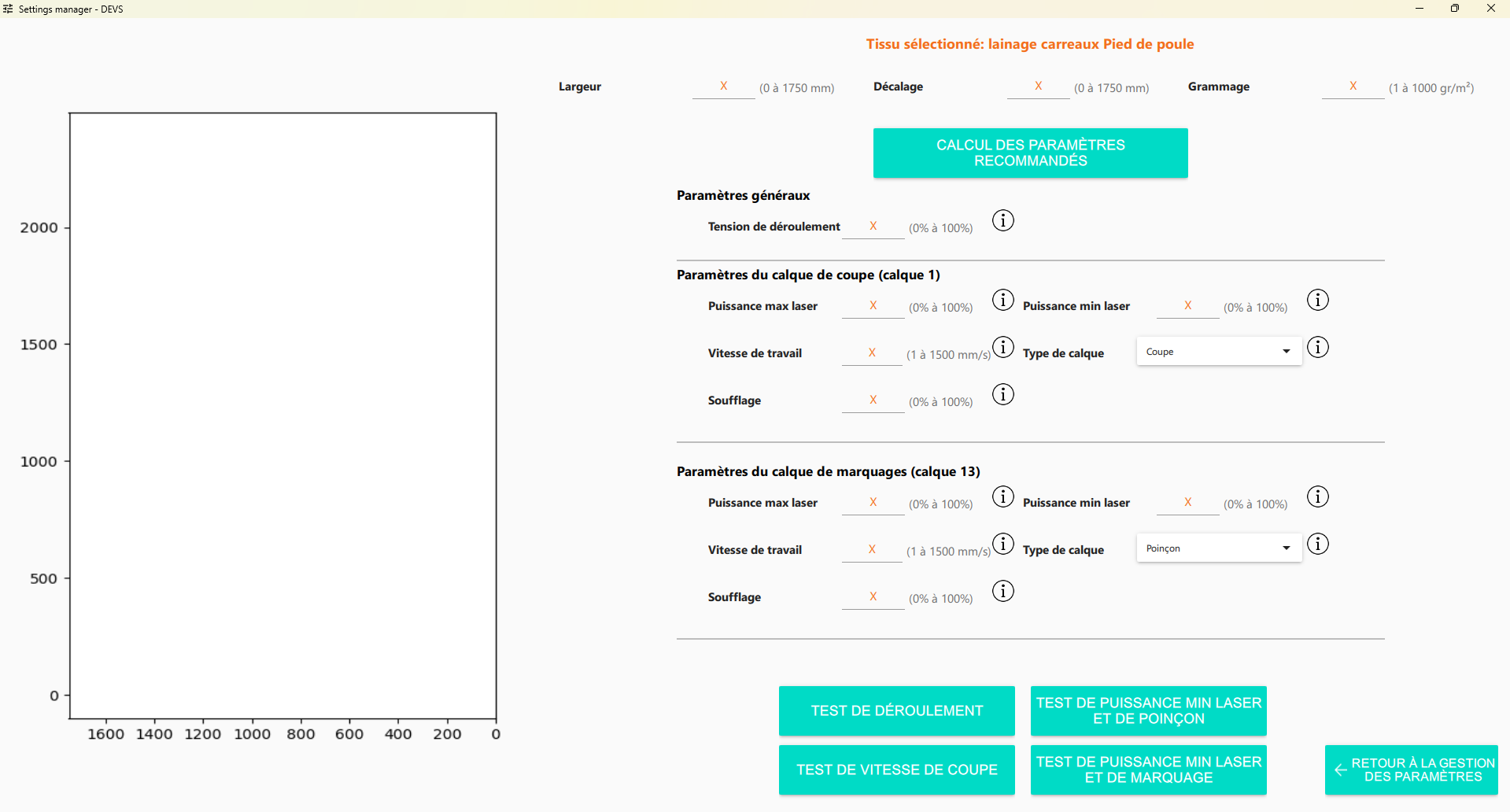
- Permet à l'aide de test de coupe sur la matière, de définir les paramètres laser
- Comment faire ?
- Cliquer sur “Rechercher des paramètres”
- Mettez en place un rouleau de la matière sur le module de déroulement (nécessaire pour définir le paramètre de tension)
- Indiquez la laize utile, le décalage en x (écart entre le bord droit de la machine et la laize utile) et le grammage (cette valeur est automatiquement remplie si elle est indiquée sur le Backoffice).
- Cliquez sur “Calcul des paramètres recommandés”
- Tous les champs se remplissent grâce à une estimation venant du logiciel, ceci permettre de base pour les tests
- Pour définir l'ensemble des paramètres, nous avons conçu 3 tests :
Test de déroulement
- Avancez le tissu jusqu'au 2e caisson
- Placez un bout de scotch sur le tapis devant le tissu au niveau de la lisière
- Allumez l'aspiration et mettre 1 personne en face de l'étiquette pour observer le type de mouvement de la matière
- Cliquez sur “Test de déroulement”
- La machine va effectuer une avance tapis de 60cm.
- Observez le comportement de la matière et diminuez ou augmentez la tension par dichotomie jusqu'à trouver une valeur de tension maximale ne faisant pas reculer le tissu :
- Si le tissu recule lors d'une avance tapis et que les morceaux se contractent après avoir été coupées alors diminuez la tension
- S'il y a des plis alors augmentez la tension
Test de vitesse de coupe et soufflage
- Ce test permet de vérifier si le tissu est bien coupé avec la vitesse maximale du laser et que le tissu ne se soulève pas lorsque la tête du laser passe sur le tissu.
- Cliquez sur le bouton
- Cette action va vous demander de valider la coupe d'une ligne (forme au niveau de la zone de coupe). Cliquez sur “Oui”.
- Observez la coupe et diminuez ou augmentez le paramètre “Vitesse de travail” de façon dichotomique jusqu'à trouver la valeur maximale permettant une coupe nette :
- Si les deux bords du trait ne s'écartent pas, ou que les 2 bords s'écartent mais des fils restent accrochés (et peuvent générer des fils tirés), alors diminuez la vitesse de coupe.
- Si les traits font de la dentelle ou que la coupe est très brunie et que la cautérisation du tissu empiète de manière irrégulière sur la rectitude, alors augmentez la vitesse de coupe.
- Une fois que vous avez trouvé la vitesse maximale, retirez 10% de cette valeur.
- Refaites l'opération pour tester le paramètre de “Soufflage”
- Recherchez le paramètre de “Soufflage” en diminuant ou en augmentant le soufflage de façon dichotomique jusqu'à trouver la valeur maximale ne permettant pas de soulever le tissu :
- Si le tissu est soulevé au passage de la tête ou des vaguelette régulières sont présentes sur les bords de coupe (les vaguelettes ont une forme arrondie et on distingue à travers le tissu les mailles du tapis), alors diminuez le Soufflage
- Si les bords sont brûlés ou noircis, alors augmentez le Soufflage
Test de puissance min laser et poinçon (ou marquages)
- Sélectionnez le test de Poinçon si vous souhaitez que les marquages soient des petits trous dans la matière (la tête laser sera alors baisser)
- Sélectionnez le test de Marquages si vous souhaitez que les marquages soient une décoloration de la matière sans trou, notamment pour les épaisses dense comme le jean (la tête laser sera alors levée)
- Ce test permet de tester les paramètres dans l'ordre suivant
- Puissance Min Laser pour le layer 1
- Soufflage
- Puissance min Laser pour le layer 13
- Cliquez sur le bouton
- Cette action va couper 2 formes avec des angles et des arrondis. Vous allez d'abord tester le paramètre Puissance Min Laser pour le layer 1. Cliquez sur “Oui”.
- Si les coins sont rongés ou que les crans ne sont pas nets ou trop larges, alors diminuez la Puissance Min Laser pour le layer 1
- Si les coins ne sont pas terminés c'est-à-dire qu'il y a un petit espace qui reste attaché, alors augmentez la Puissance Min Laser pour le layer 1
- Lorsque la qualité de la coupe vous semble correcte, utilisez la dernière valeur de Puissance Min Laser pour le layer 1 en l'augmentant de 10%
- Pour le soufflage, diminuer la valeur du paramètre si des vaguelettes sont visibles au niveau des bords de coupe
- Pour la Puissance Min Laser pour le layer 13
- Si les marquages sont percés ou que les poinçons sont trop gros (diam sup. à 1,5mm), alors, diminuez la valeur
- Si les marquages/poinçons sont absents ou peu visibles, alors augmentez le mark power
- Une fois que les tests sont finis, cliquez sur “Retour à la gestion des paramètres”
- Cliquez sur “Valider” pour enregistrer les paramètres