App Smart Cutting
 Created Created | |
|---|---|
 Tags Tags | |
 Logo Logo |  |
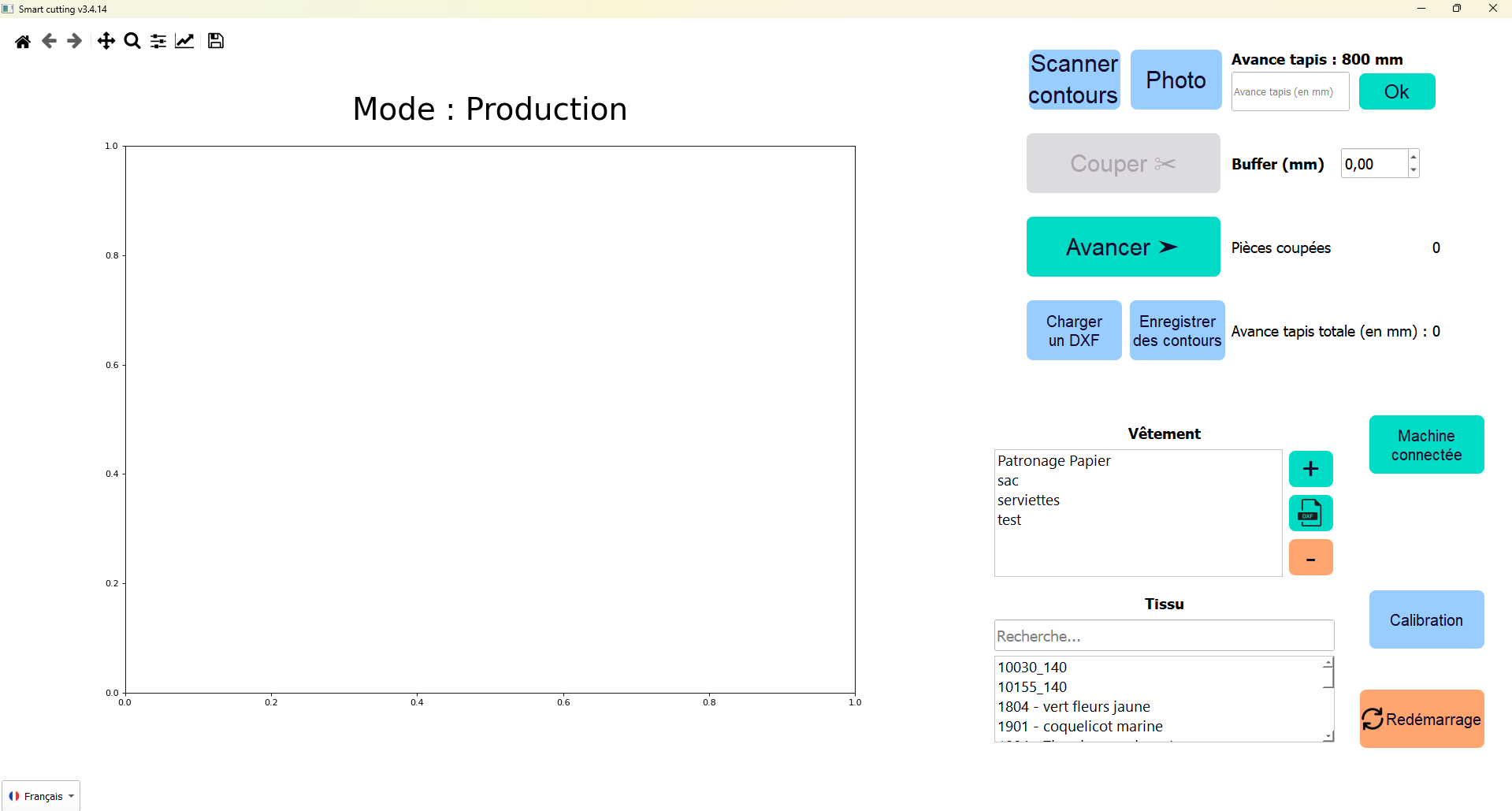
Le logiciel Smart Cutting dispose de plusieurs fonctionnalités avec des cas d'usage différent :
- Reconnaissance et coupe des contours
- Drag&Drop
- Numérisation de patron
1/ Reconnaissance et coupe des contours
- Ce mode permet de définir les contours d'un vêtement puis de les couper. Pour cela, une phase d'enregistrement des morceaux est nécessaire en amont de la coupe. Cette phase est nécessaire qu'une seule fois par vêtement (peu importe la taille, le coloris, etc).
Elle peut se faire soit via la reconnaissance par la caméra soit via l'import d'un patronage dxf
Pour enregistrer un vêtement avec la caméra
- Si le vêtement souhaité n'est pas dans la liste
- Cliquez sur bouton “+”
- Entrez le nom du vêtement puis cliquez sur “Ok”
- Sélectionnez le vêtement souhaité dans la liste
- Sélectionnez la matière souhaitée dans la liste
- Cliquez sur “Enregistrer des contours” puis attendez une dizaine de secondes le temps que le logiciel analyse l'image
- A cette étape, le logiciel marque en vert TOUS les contours qu'il perçoit, le but du jeu est de sélectionner les contours qui vous intéresse en cliquant dessus (vous pouvez cliquer une seule fois par morceau unique c'est à dire sans prendre en compte la rotation, le sens droite / gauche, la taille, etc)
- Quand vous cliquez dessus, une pop-up apparaît vous agrandissant le morceau sélectionné, si la sélection vous convient, alors cliquez sur “Enregister”
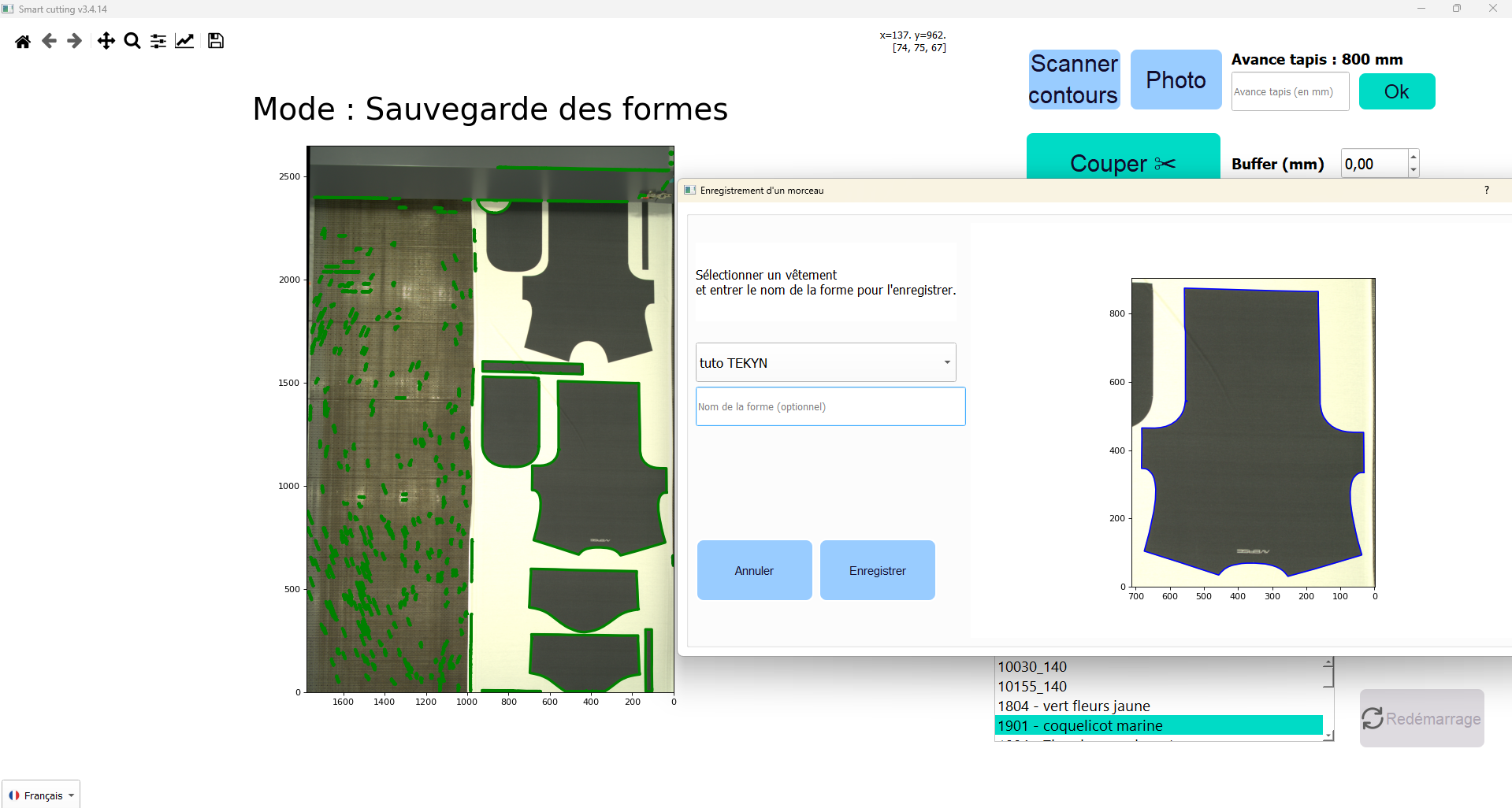
- Une fois tous les morceaux enregistrés, cliquez sur “Terminer”
- Parfois vous ne pourrez pas enregistrer tous les morceaux en une seule fois, pendant la production, il faudra alors refaire l'étape ces étapes là pour les morceaux manquants
- Si le vêtement souhaité n'est pas dans la liste
Pour enregistrer un vêtement avec un dxf
- Si le vêtement souhaité n'est pas dans la liste
- Cliquez sur bouton “+”
- Entrez le nom du vêtement puis cliquez sur “Ok”
- Cliquez sur le vêtement souhaité
- Cliquez sur “Chargez un DXF”
- Sélectionner le fichier dans l'explorateur
- Si le vêtement souhaité n'est pas dans la liste
Pour couper un vêtement enregistré
- Sélectionnez le vêtement
- Sélectionnez la matière
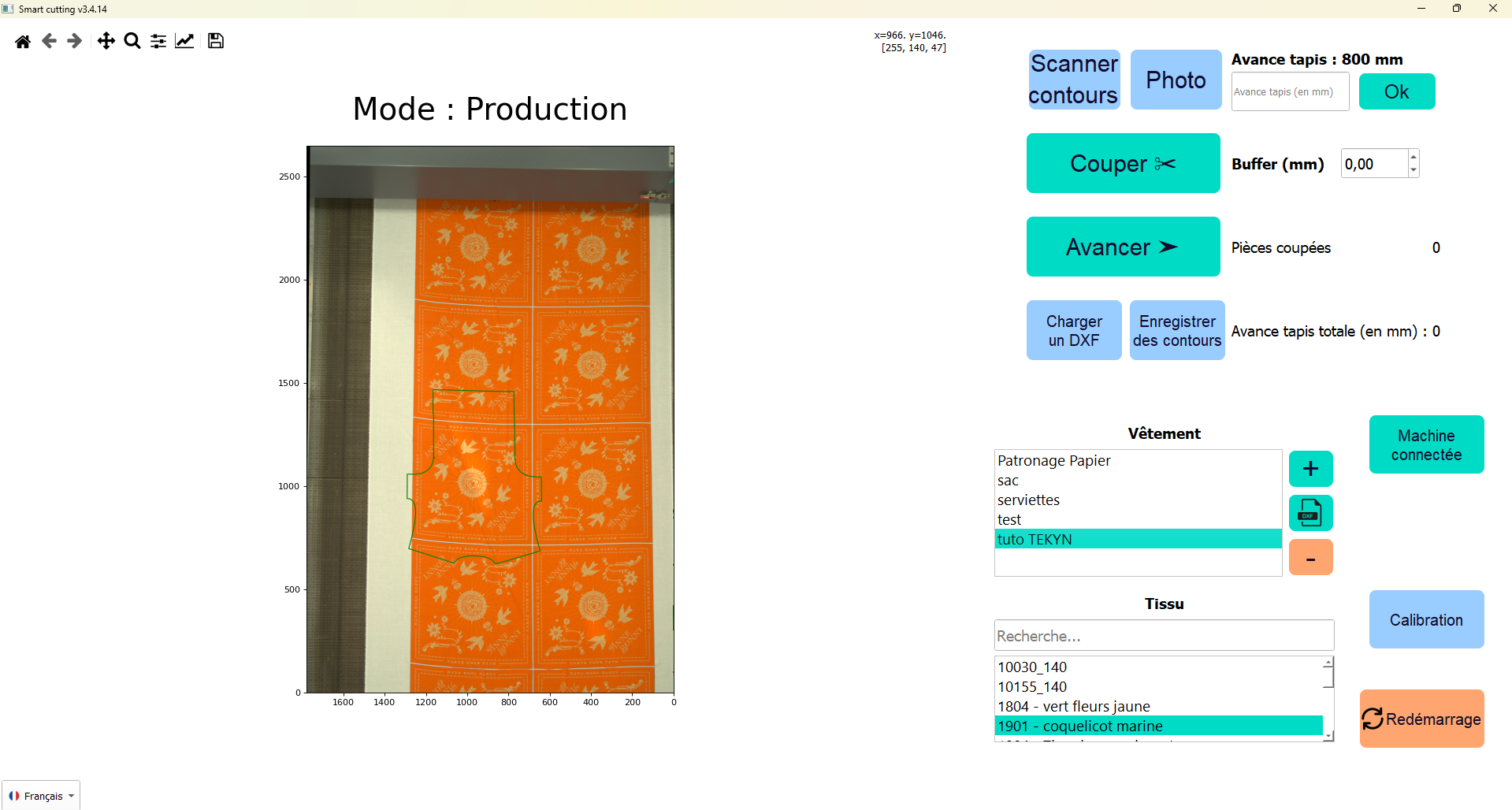
- Cliquez sur “Scanner Contours”
- Attendez une dizaine de secondes le temps que le traitement se fasse
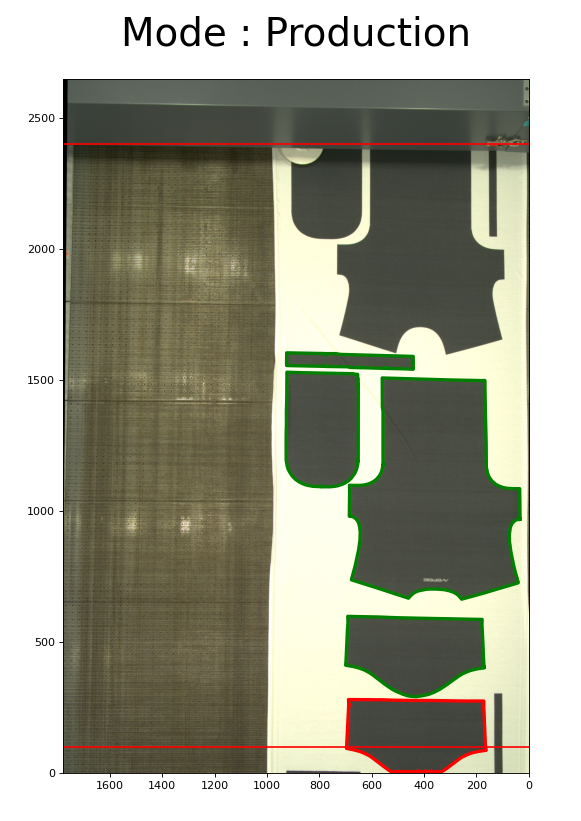
- Une fois le traitement terminé, vous pouvez apercevoir :
- des contours verts (les contours reconnus qui seront coupés)
- des contours rouges (les contours reconnus qui ne seront pas coupés car hors de la zone de coupe)
- Avant de couper, en haut à droite vous pouvez paramétrer l'avance tapis qui est par défaut à 80cm. Il suffit d'indiquer la valeur dans le champ et de cliquer sur “OK” en haut à droite. Nous vous conseillons d'éviter une avance tapis supérieure à 1m car cela ferait une avance plus grande que le zone de picking avec le risque de morceaux qui tombent et un picking plus difficile pour l'opérateur. Le but du process est que le picking soit en temps masqué pendant la coupe.
- Vous pouvez paramétrer si vous voulez que le laser coupe plus ou moins à l'extérieur du contour avec le paramètre “Buffer”. Saisissez tout simplement la valeur en mm. Une fois la coupe lancer, cette valeur sera sauvegardée pour la matière sélectionnez.
- Une fois que tous les paramètres sont prêts, cliquez sur “Couper” pour lancer la coupe.
- L'avance tapis se fera automatiquement après la coupe :
- L'avance tapis totale de la session est indiquée en haut à droite
- Vous pouvez conserver cette valeur pour décrémenter manuellement votre rouleau sur l'Intégration en Ligne
- Parfois un ou des contours ne sont pas appliqués, cela peut s'agir
- d'une impression ou d'un tissage du morceau défectueux > dans ce cas signalez le sur la fiche de lancement
- du tissu mal placé (plis) > dans ce cas replacez le tissu à la main puis cliquer sur “Scanner Contours”
- autre : vérifier que le morceau est bien enregistré dans le vêtement sélectionné, essayez de replacer la matière puis réessayer
Si le problème persiste, contactez le support sur Slack
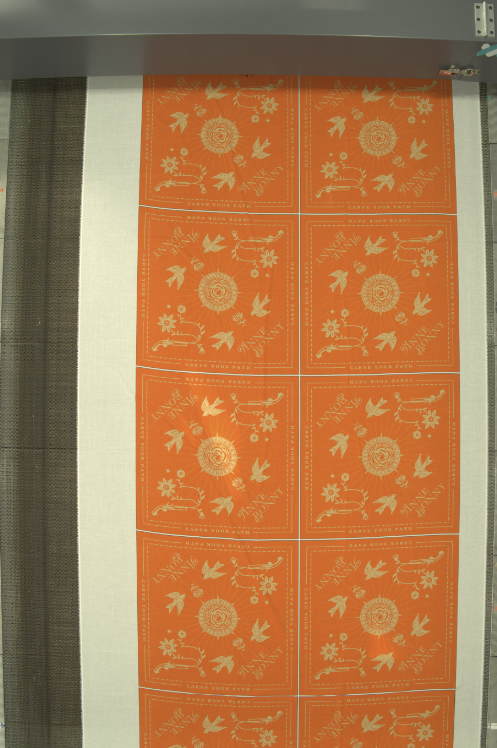
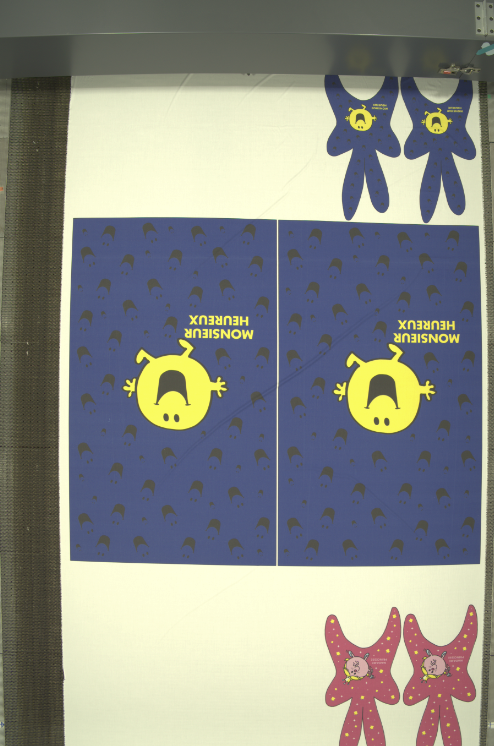
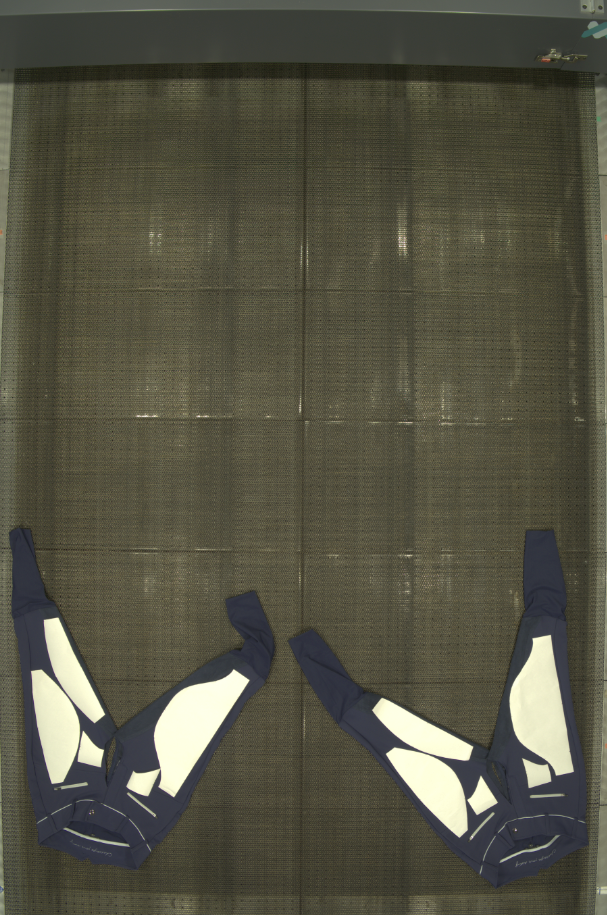
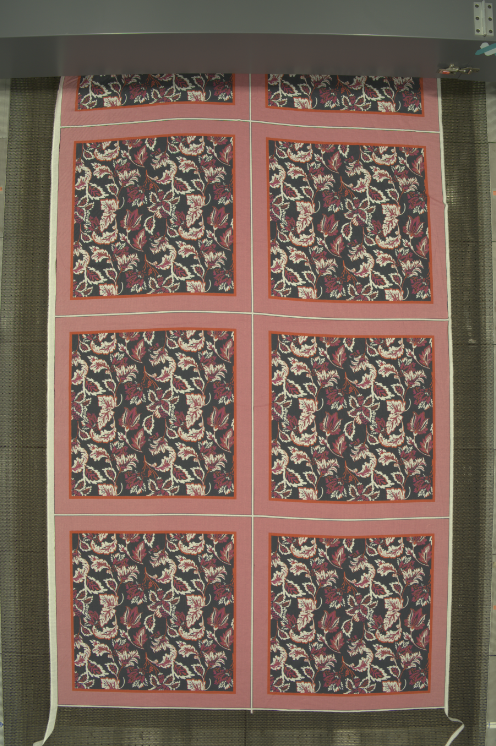
Voici une liste d'exemples non exhaustive pour lesquels la reconnaissance de contour marche très bien
2/ Drag&Drop
- Cette fonctionnalité permet de sélectionner un morceau enregistré et de le placer librement avec la souris sur le plan de coupe.
- Pour se faire, cliquer sur “Photo” pour prendre une photo du plan de coupe. Le temps de traitement est plus rapide que aucune analyse de contour est alors lancée.
- Double-cliquez sur le nom du vêtement que vous souhaitez placer.
- Une page apparaît avec tous les morceaux alors enregistrés.
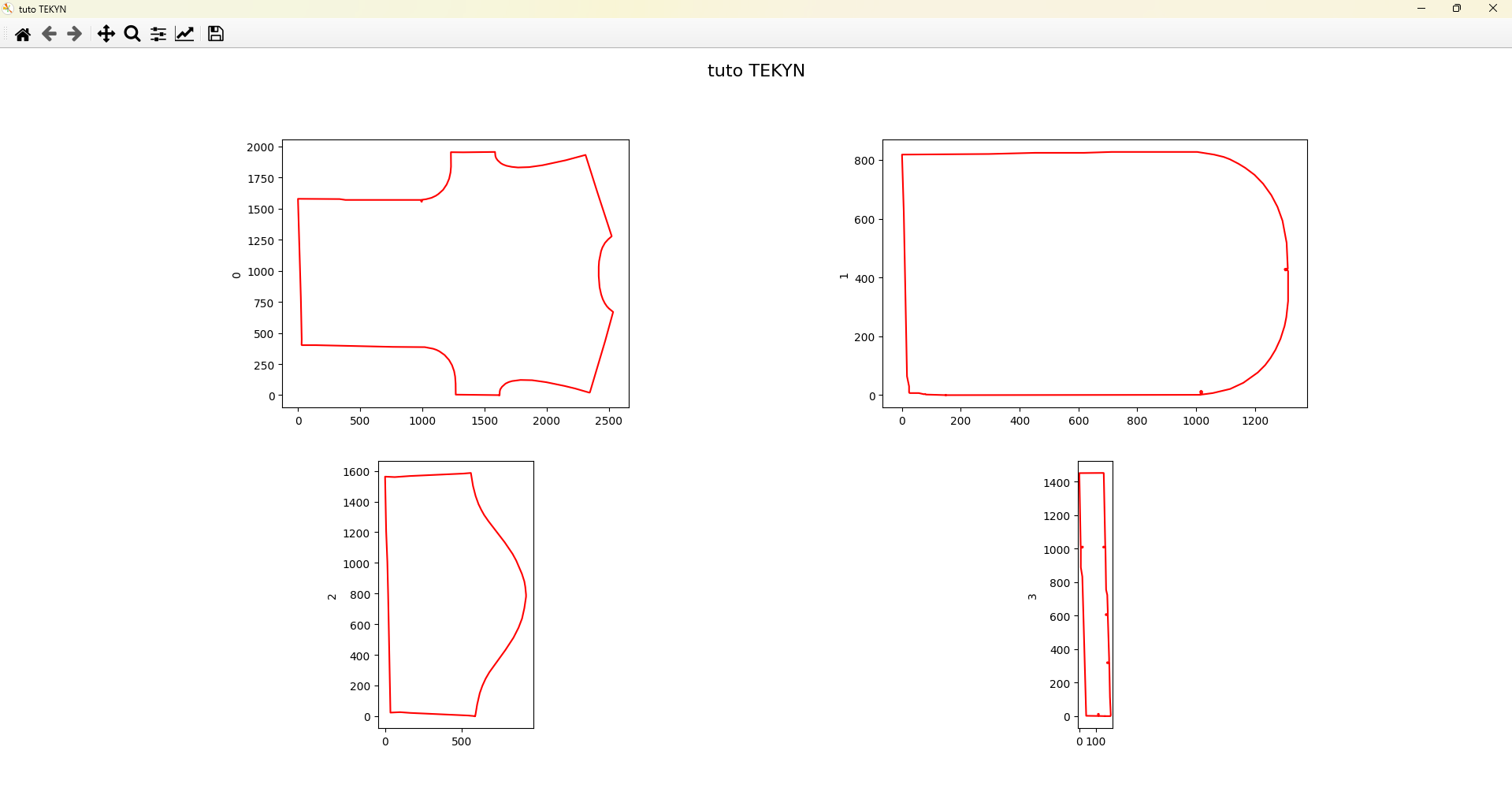
- Faites un clic gauche sur le morceau que vous voulez placer
- Revenez sur la page précédente, en fermant cette fenêtre ou en appuyant sur les touches “Alt” et “Tab“ sur le clavier
- Vous pouvez alors passer la souris sur le plan de coupe pour placer le morceau sélectionner.
- Faites un clic gauche pour déposer le morceau.
- Une fois le morceau posé, vous avez la possibilité de :
- Le déplacer avec un clic molette sur le morceau, clic gauche pour le relacher
- Le faire tourner avec un clic droit sur le morceau et en bougeant la souris (appuyez sur la touche “Shift” sur le clavier pour faire des rotations uniquement de 45°)
- Le dupliquer en restant appuyer sur la touche “Ctrl” du clavier et en faisant un clic molette sur le morceau
- Vous pouvez supprimer un morceau placé en faisant un clic gauche dessus et en confirmant votre choix.
3/ Numérisation de patron
- Vous pouvez exporter en DXF les morceaux enregistrés d'un vêtement
- Sélectionnez le vêtement souhaité
- Cliquez sur l'icône “DXF” situé entre le “+” et le “-”
- Désignez le chemin de destination
- Votre patronage est maintenant digitalisé ! Veillez quand même à faire attention, il se peut que cet export nécessite de retravailler le patron, notamment pour les crans et certains contours qui pourraient ne pas être totalement lisses. Néanmoins ce patronage respecte les normes DXF et peut être intégrer pour le Lean Cutting par exemple.