Backoffice
 Tags Tags | |
|---|---|
 Files & media Files & media |  |
Le Backoffice TEKYN est la plateforme web de gestion du stock, des produits et des commandes essentiellement utilisées pour le Lean Cutting.
Le premier utilisateur ajouté par l'équipe TEKYN peut à son tour inviter les différents collaborateurs : modéliste, responsable de production, responsable logistique, etc.
Vous aurez accès à 3 espaces permettant différentes actions :
- MARQUE : gestion du stock, des produits et passage de commandes
- KITTING : planification de la production, envoie des commandes sur la machine
- ATELIER : à ne pas utiliser - permet d'indiquer sur quel atelier on veut envoyer les commandes
⚠️ Dans certains formulaires vous pouvez associer des images :
L'image ne doit pas dépasser 2Mo
→ Astuce : faire une capture d'écran de l'image pour baisser sa taille
Espace Marque

Dans les listes déroulantes en haut de la page, sélectionnez respectivement BRAND et le nom de votre marque.
Gestion des matières
Les matières créés sur le Backoffice apparaissent ensuite sur le logiciel Laser Settings où vous pouvez leur attribuer des paramètres de coupe pour enfin les utiliser sur les logiciels comme Lean Cutting et Smart Cutting par exemple.
Créer ses matières sur le Backoffice a plusieurs avantages :
- La création de rouleaux pour avoir en temps réel son stock
- L'utilisation du logiciel Lean Cutting et donc la décrémentation automatique du stock
- L'utilisation du Smart Cutting avec une décrémentation manuelle du stock (via intégration en ligne)
Créer une matière :
- Allez sur l'onglet “Création” (1) et “Matières” (2).
- Puis, cliquez sur “+Ajouter”.
- Renseignez les informations de la matière.
→ Certaines informations sont marquées comme obligatoires mais ne le sont pas dans le cycle de coupe, vous pouvez donc y mettre des informations “par défaut”. Celles qui ont un impact sur la chaîne de production sont :
- Le nom et les références
- Le poids (grammage)
- Laize utile par défaut
- Type de matière
- Composition
- Image
- Matière symétrique (permet de couper en tête bêche ou pas)
- Chargez la fiche technique de la matière (1) ainsi qu'un visuel (2).
- Cliquez sur “Créer” pour finaliser la matière.
Modifier une matière :
- Allez sur l'onglet “Création” (1) et “Matières” (2).
- Chercher la matière que vous voulez modifier
→ vous pouvez utiliser les filtres en haut à gauche
- Cliquez sur la matière que vous voulez modifier
- Cliquez sur le bouton modifier à côté de “CARACTERISTIQUES”
- Effectuez vos modifications
- Cliquez sur “Modifier” en bas du formulaire pour valider vos changements
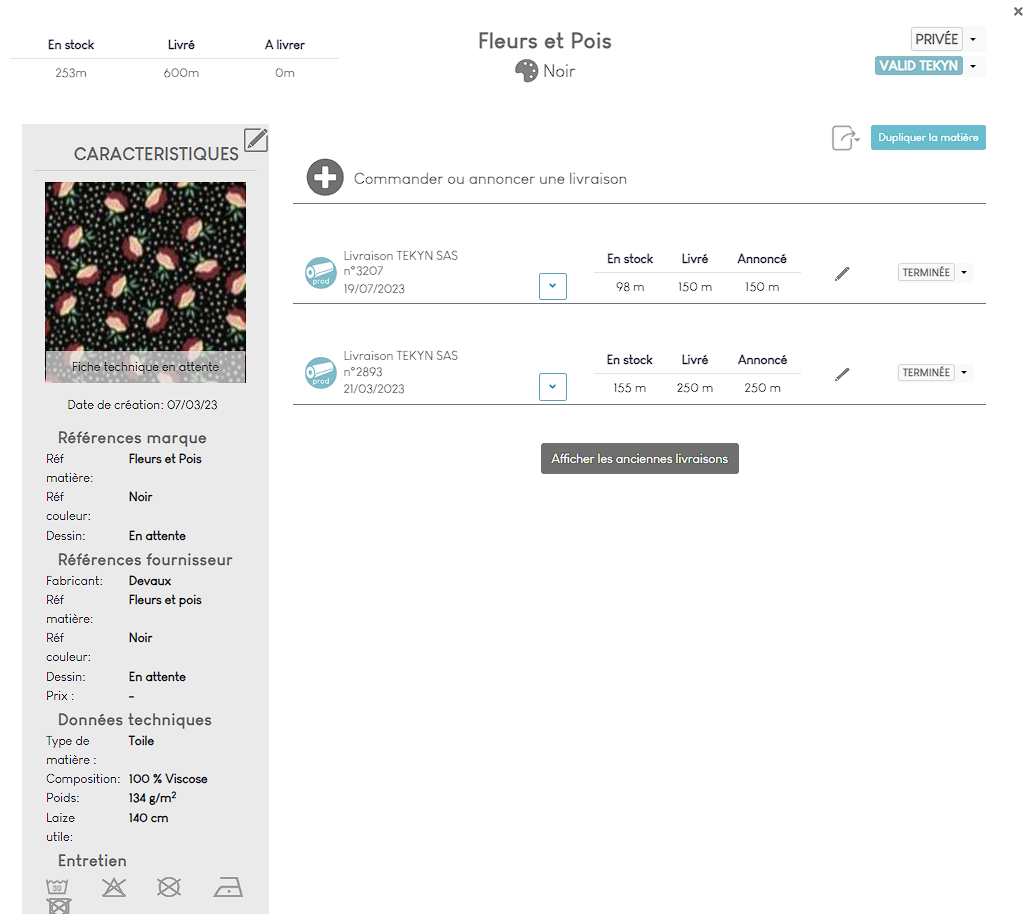
Annoncer une réception
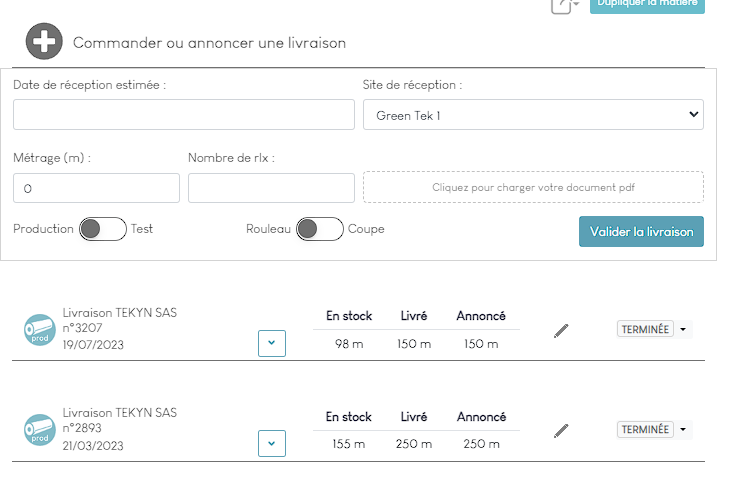
Annoncer une réception permet de gérer les réceptions des rouleaux.
- Dans la page de modification de matière, cliquez sur “commander ou annoncer une livraison
- Entrer la data de réception, le site de réception (l'atelier), le métrage commandé, le nombre de rouleaux
- Cliquez sur Valider la livraison
- Lorsque vous serez livrés, vous pourrez ajouter vos rouleaux sur l'intégration en ligne en veillant à bien sélectionner la bonne date de réception
- Modifier le statut à “Terminée”
Gestion des formes
Une forme est un patronage, une base d'un produit. Une produit est la combinaison entre une forme et une matière.
Créer une forme
- Cliquez sur (1) Création et (2) Formes.
- Cliquez sur "+Ajouter".
- Renseignez les informations concernant la forme.
→ Remplissez uniquement les champs obligatoires, les autres sont obsolètes.
- Cliquez sur "Créer" pour finaliser la forme.
- Passez son statut en VALID pour pouvoir l'utiliser
Modifier une forme
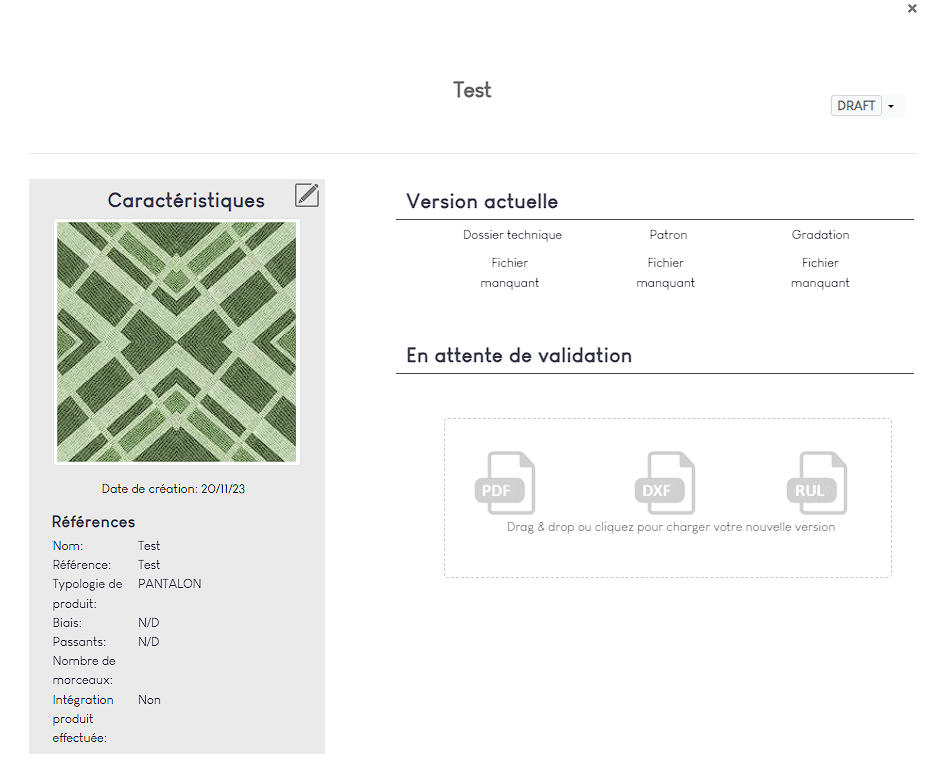
- Allez sur l'onglet “Création” (1) et “Formes” (2).
- Chercher la matière que vous voulez modifier
→ vous pouvez utiliser les filtres en haut à gauche
- Cliquez sur la forme que vous voulez modifier
- Cliquez sur le bouton modifier à côté de “CARACTERISTIQUES”
- Effectuez vos modifications
- Cliquez sur “Modifier” en bas du formulaire pour valider vos changements
Gestion des produits
Un “Produit” désigne une forme sur une matière.
Créer un produit
- Cliquez sur (1) Création et (2) Produits.
- Cliquez sur "+Ajouter".
- Renseignez les informations du produit :
- La référence du produit
- La forme souhaitée
- La matière souhaitée
- Si c'est du thermo pièces → ajouter une matière et sélectionner le thermo dans le menu déroulant des matières
Si c'est du thermo plaqué → ajouter thermocollant dans la catégorie thermocollant
- Cliquez sur "Créer et fermer" pour finaliser le produit.
- Passez son statut à “Actif” pour pouvoir l'utiliser.
Modifier un produit
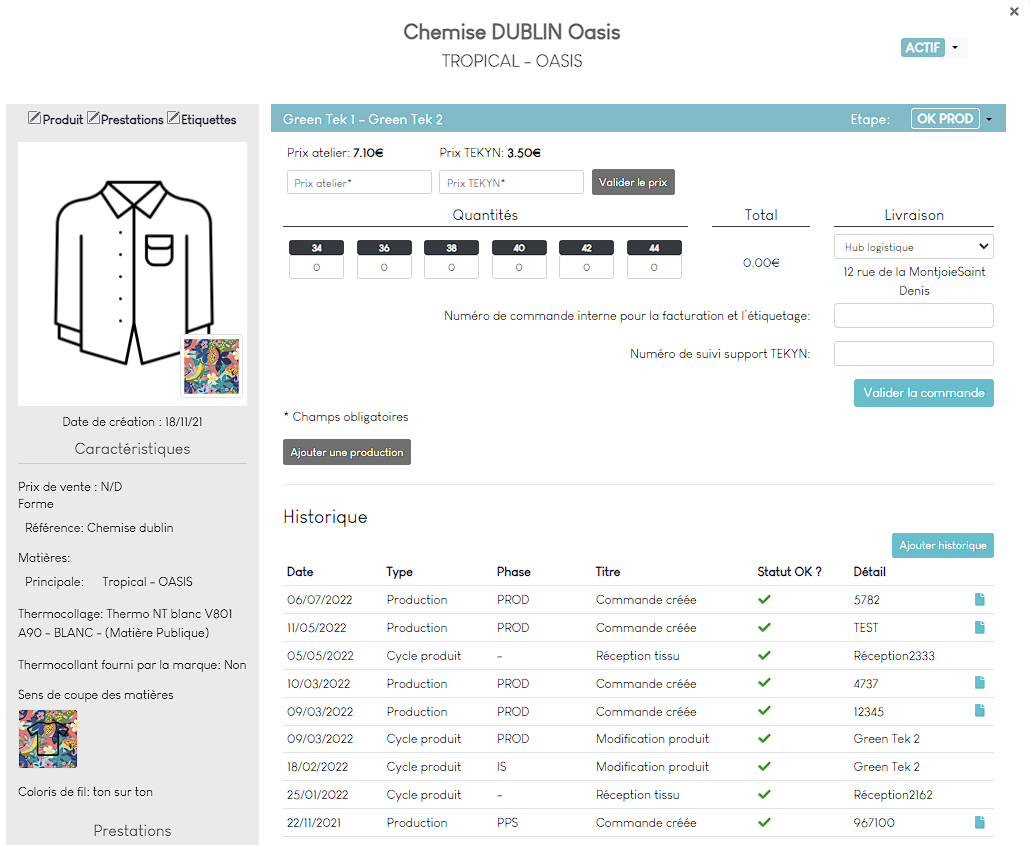
- Allez sur l'onglet “Création” (1) et “Produits” (2).
- Chercher le produit que vous voulez modifier
→ vous pouvez utiliser les filtres en haut à gauche
- Cliquez sur le produit que vous voulez modifier
- Cliquez sur le bouton modifier à côté de “CARACTERISTIQUES”
- Effectuez vos modifications
- Cliquez sur “Modifier” en bas du formulaire pour valider vos changements
Gestion des programmes
Un “Programme” désigne un ensemble de référence qui vont être produites conjointement.
1 - Cliquez sur “Programme”.
2 - Cliquez sur “+Ajouter”.
3 - Renseignez les informations du produit :
- Nom du programme
- Contenu du programme (matière et formes)
4 - Cliquez sur "Enregistrer et fermer" pour finaliser le programme.
Gestion des commandes
Une commande permet de définir une quantité d'un produit à couper dans différentes tailles.
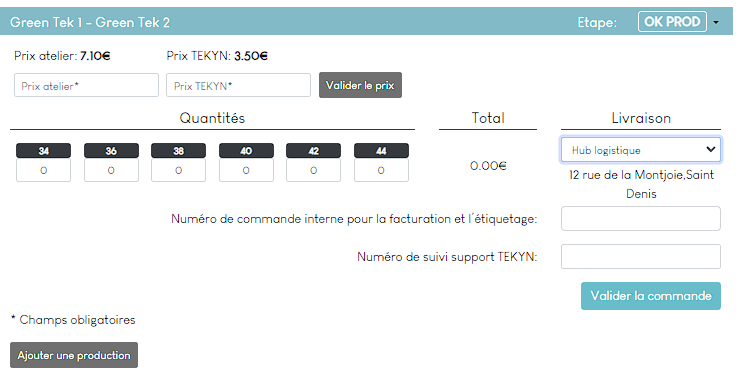
- Dans l'onglet Produits, sélectionnez le produit que vous voulez commander
- Sélectionnez les prix puis cliquez sur Valider le prix
- Renseignez les quantités que vous voulez pour chaque taille
- Renseignez la l'adresse de livraison
- Renseignez le numéro de commande interne
- Cliquez sur Valider la commande
Ce formulaire créera une commande à valider dans votre espace KITTING qui créera ensuite des sous-commandes pour chaque taille dans l'application Lean Cutting.
Espace Kitting

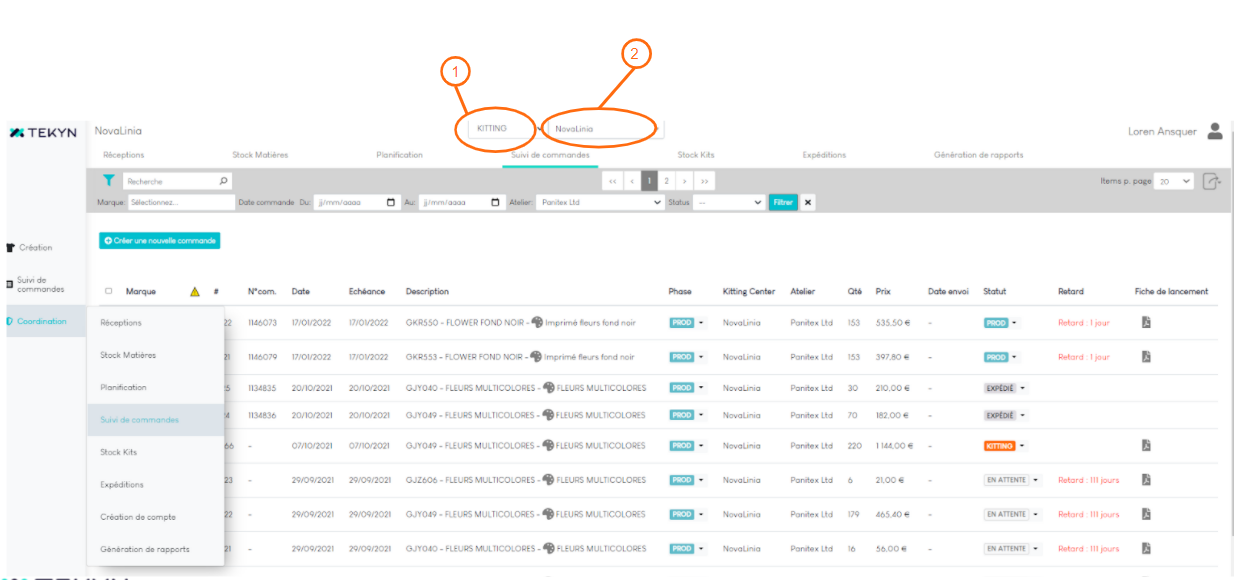
Dans les listes déroulantes en haut de la page, sélectionnez respectivement KITTING et le nom de votre centre de coupe.
Gestion des commandes
Une fois que vous avez créer une commande pour un produit sur votre espace Marque, vous devez les valider pour les envoyer sur le logiciel Lean Cutting
Vous préparez le lancement de la coupe
Vous êtes sur le point de lancer la coupe :
- Allez dans l'onglet “Coordination” et “Suivi de commandes”.
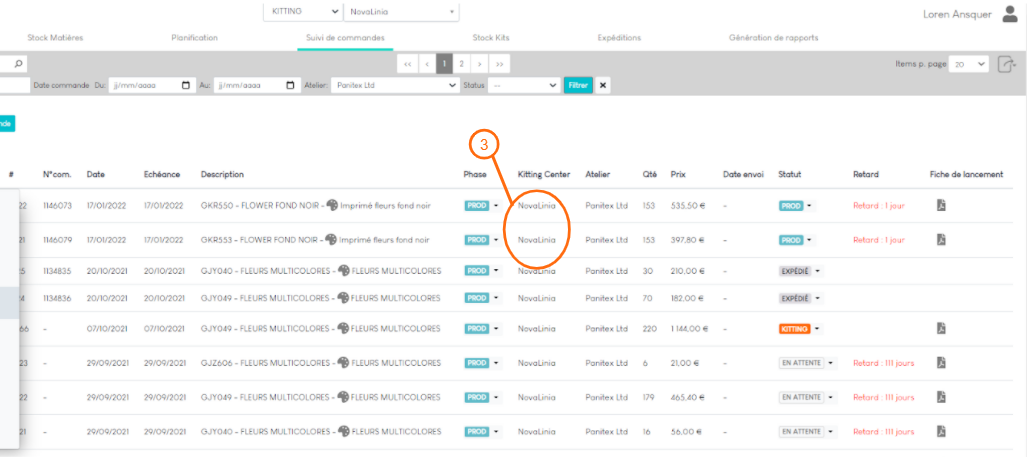
- Vérifiez que vous êtes chez le bon Kitting Center (3).
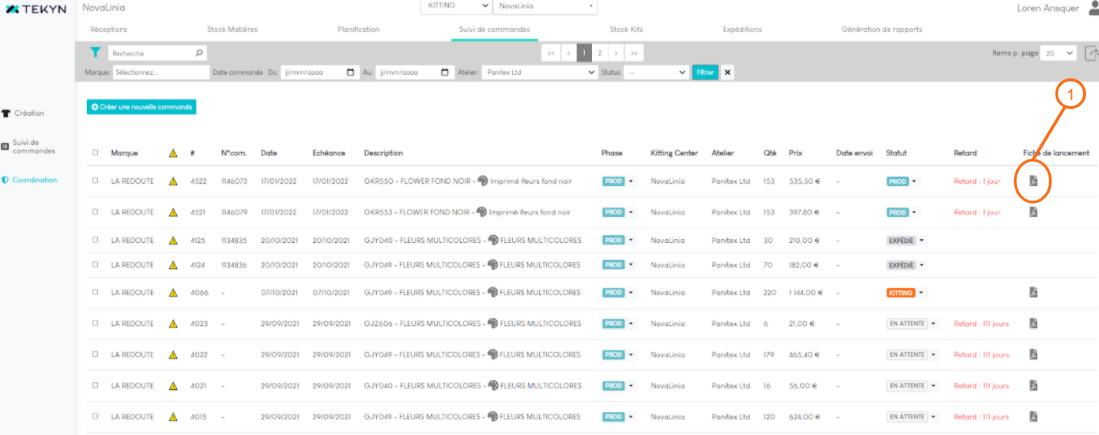
- Vous devez imprimer le fichier de lancement (1). Dans ce document vous y trouverez toutes les informations concernant la commande :
- Le numéro de commande
- La référence
- Les quantités
- Le contrôle qualité
- Toujours sur la page “Coordination”, cliquez sur l'onglet “Génération de rapport”. Vous trouverez le fichier “Poka Yoké”. Il indique les informations suivantes :
- Toutes les pièces que vous devez couper
- Les détails de la pièce montée
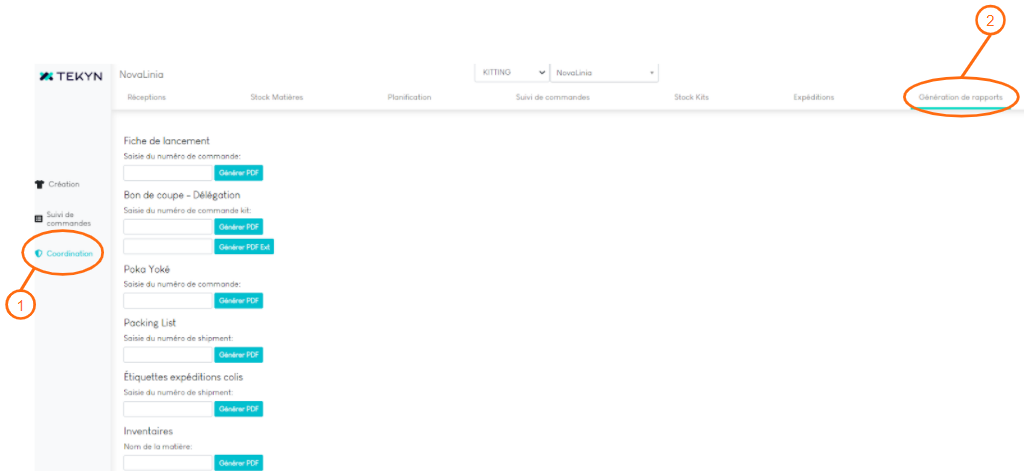
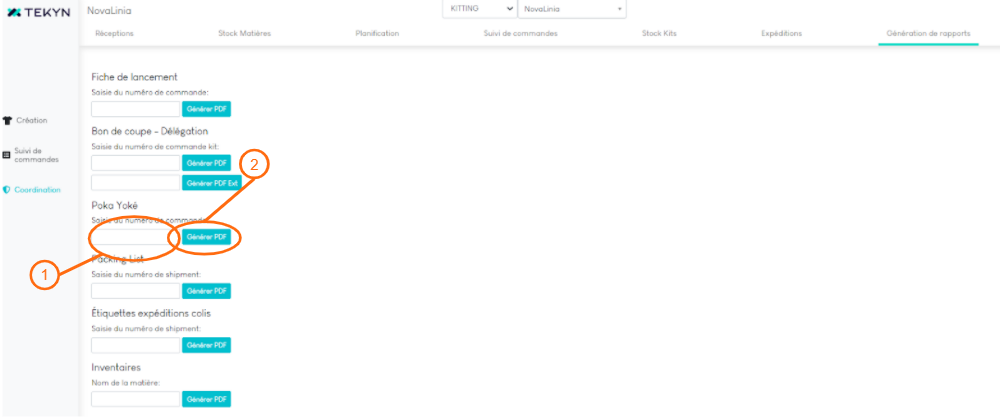
- Vous devez imprimer ce fichier à chaque commande. Pour cela vous devez :
- Entrer le numéro de commande en dessous du “Poka Yoké” (1)
- Cliquer sur “Générer PDF” (2)
Vous lancez la coupe
Une fois les étapes de préparation faites ci-dessus, vous pouvez passez au lancement de la production :
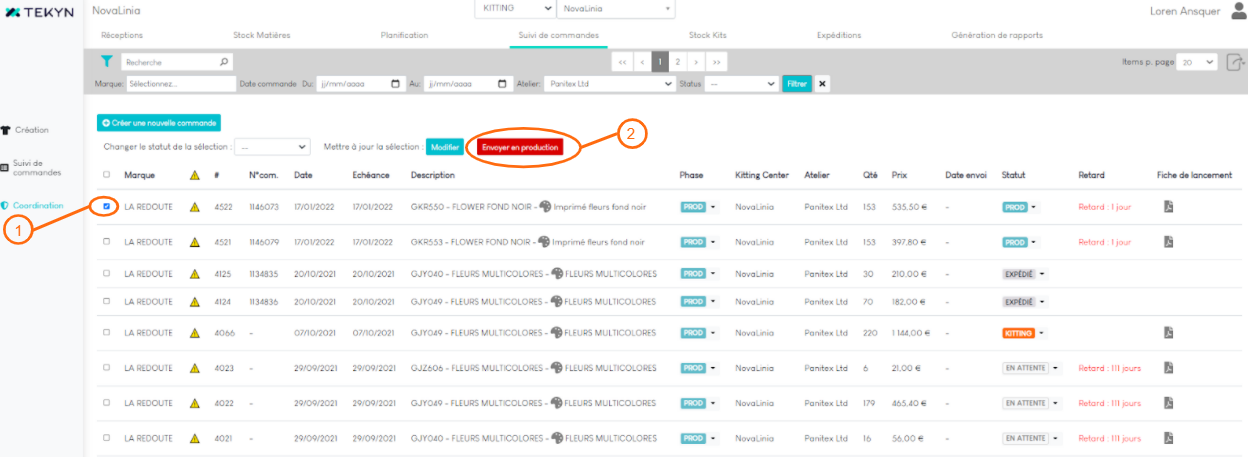
- Vérifiez les commandes dont vous souhaitez lancer la production (1), et cliquez sur “Envoyer en production(2).
- Allez dans l'onglet “Planification”. Vous pouvez choisir différentes vues (mois, semaines, jours, heures)
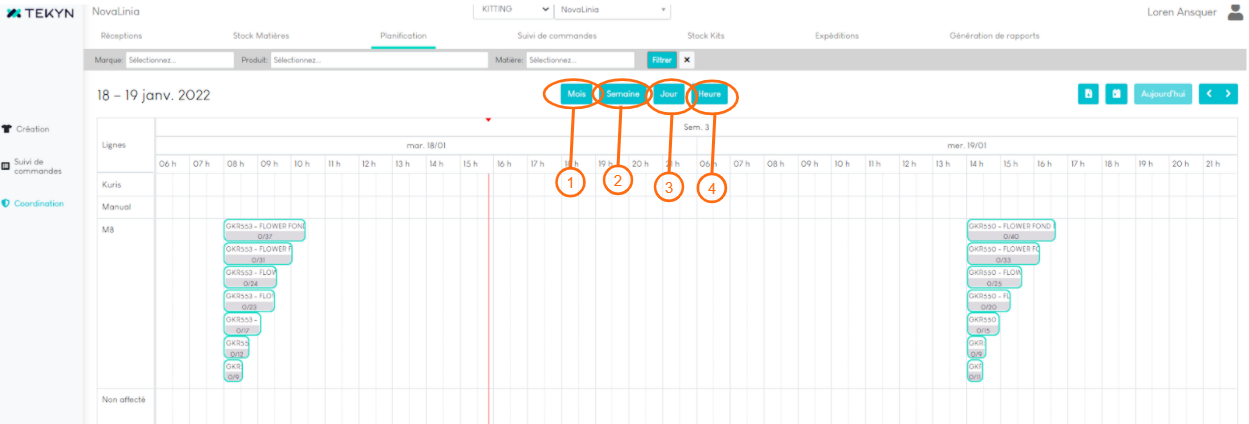
- Vous pouvez ainsi organiser la coupe des tissus en déplaçant les cases bleues comme vous le souhaitez et sur la machine de coupe que vous voulez.